Запуск сайтов на PHP в BeAdmin
Пошаговое руководство по развертыванию PHP-проектов в BeAdmin.
BeAdmin — это современная, гибкая и удобная панель управления, созданная для упрощения администрирования серверов и сайтов. Будь то хостинг веб-сайтов, управление базами данных или настройка сервисов — панель предоставляет все необходимые инструменты в едином удобном интерфейсе.
Чтобы развернуть сайт, вы можете воспользоваться одним из автоматических сценариев.
Динамический сайт с базой данных
Перейдите на главную страницу панели и выберите сценарий Динамический сайт с базой данных, затем нажмите кнопку Запустить.
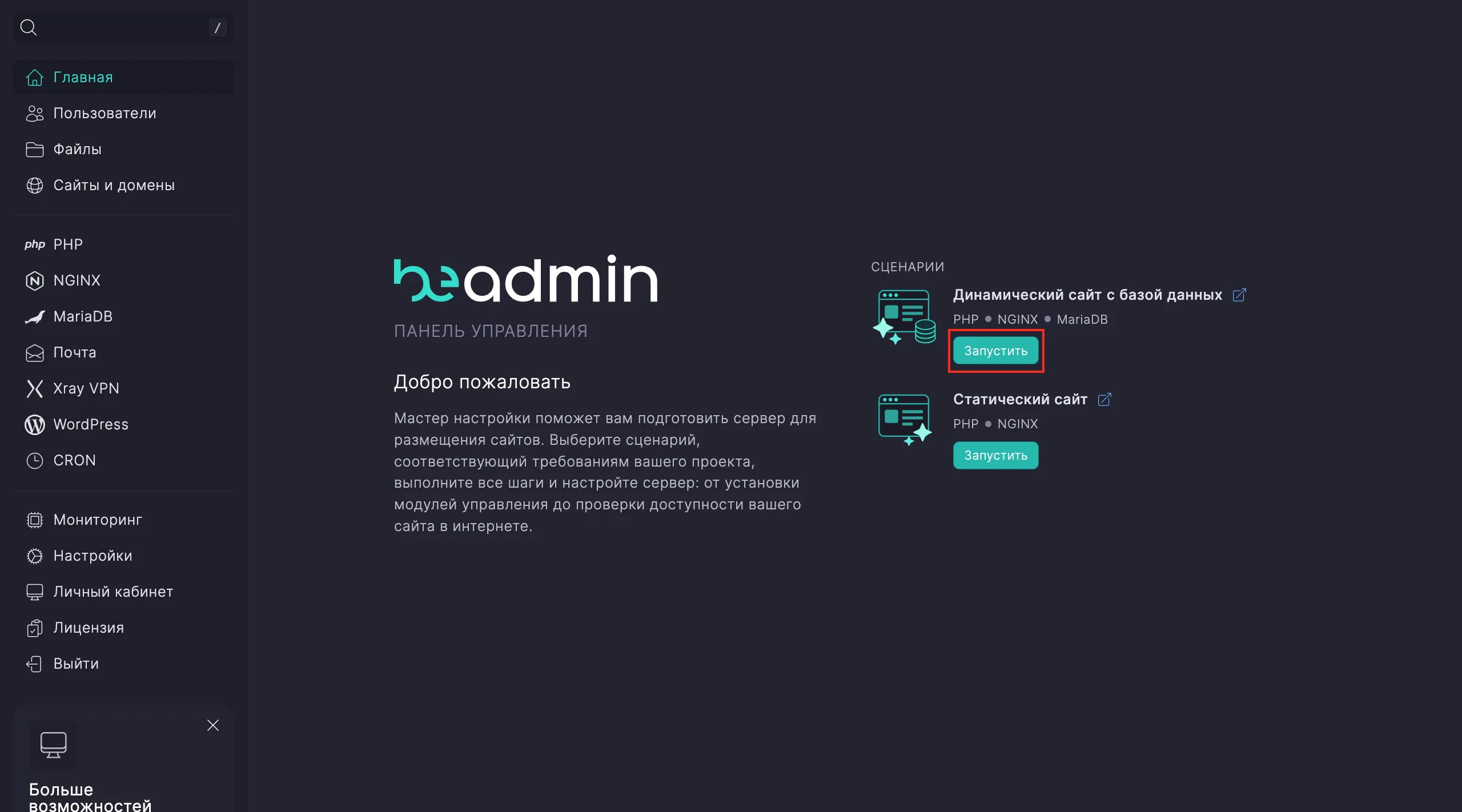 Выбор сценария для динамического сайта
Шаг 1. Установка модулей
Запустите установку необходимых компонентов из первого шага сценария.
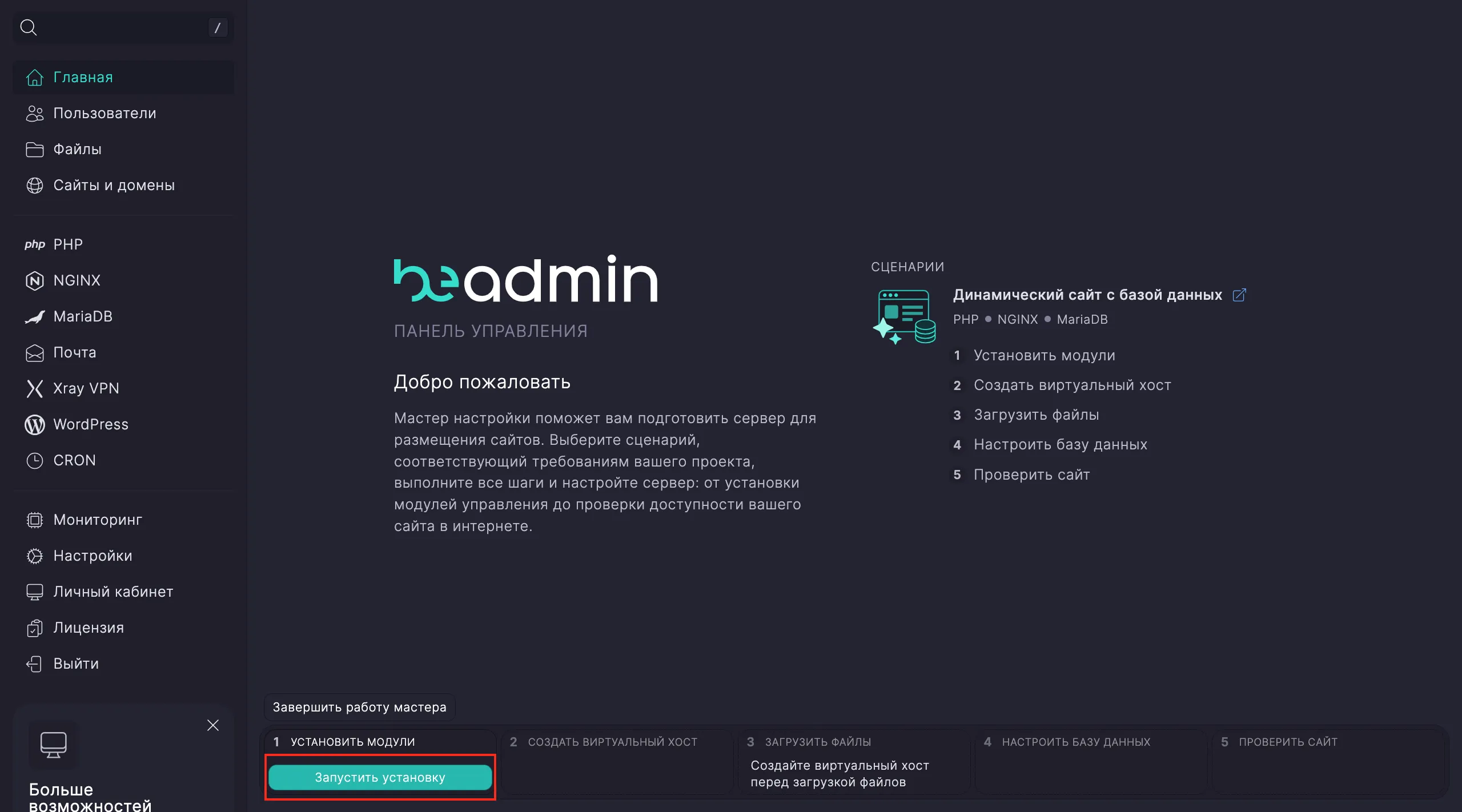 Процесс установки серверных модулей
Примечание
Установка Nginx занимает примерно 15 секунд, после чего можно переходить к следующему шагу — остальные модули (PHP, MySQL) установятся автоматически в фоновом режиме.
Шаг 2. Настройка виртуального хоста
Нажмите Перейти к хостам, а затем — Создать виртуальный хост.
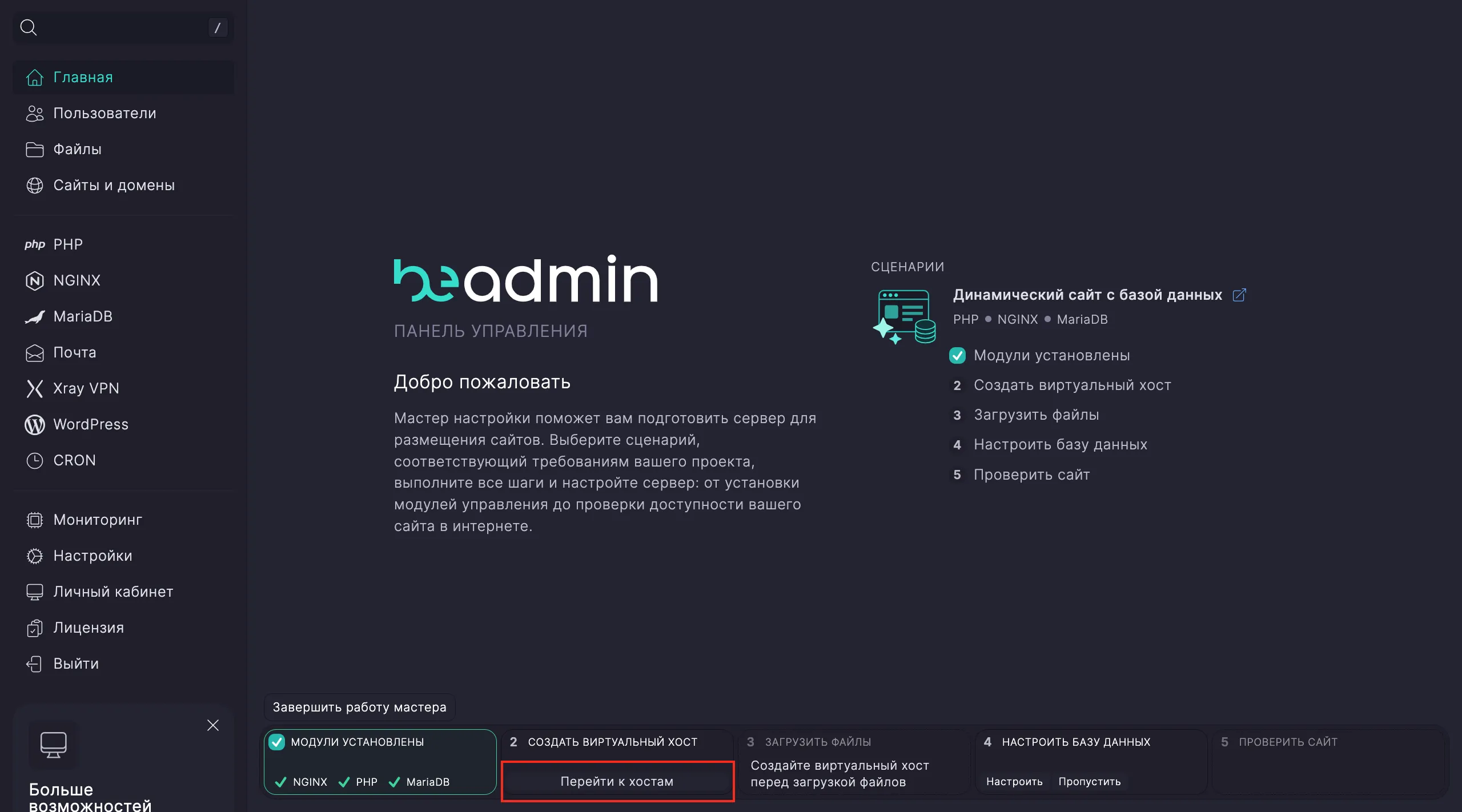 Переход к разделу виртуальных хостов
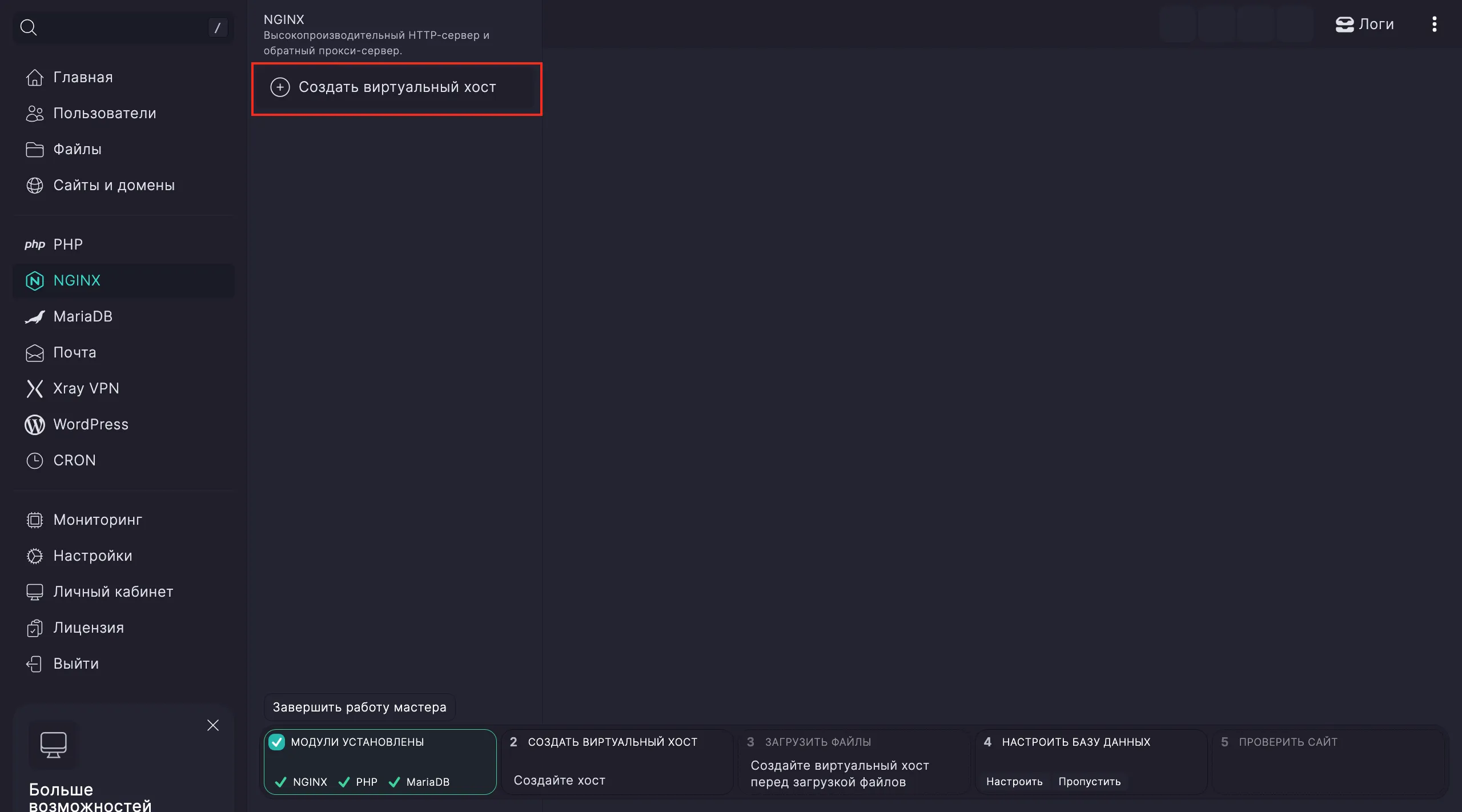 Настройка параметров нового хоста
В открывшемся окне укажите:
- Доменное имя вашего сайта.
- HTTPS или укажите другой порт вручную.
- В списке index-файлов добавьте
index.phpв начало списка. - Выберите стандартную папку или укажите свой путь к файлам.
- Выберите нужную версию PHP (если она не установлена, система предложит её установить).
Подсказка
Если выбрать подключение по HTTPS при создании хоста, система автоматически выпустит SSL-сертификат. Для этого домен должен быть заранее направлен на IP-адрес сервера.
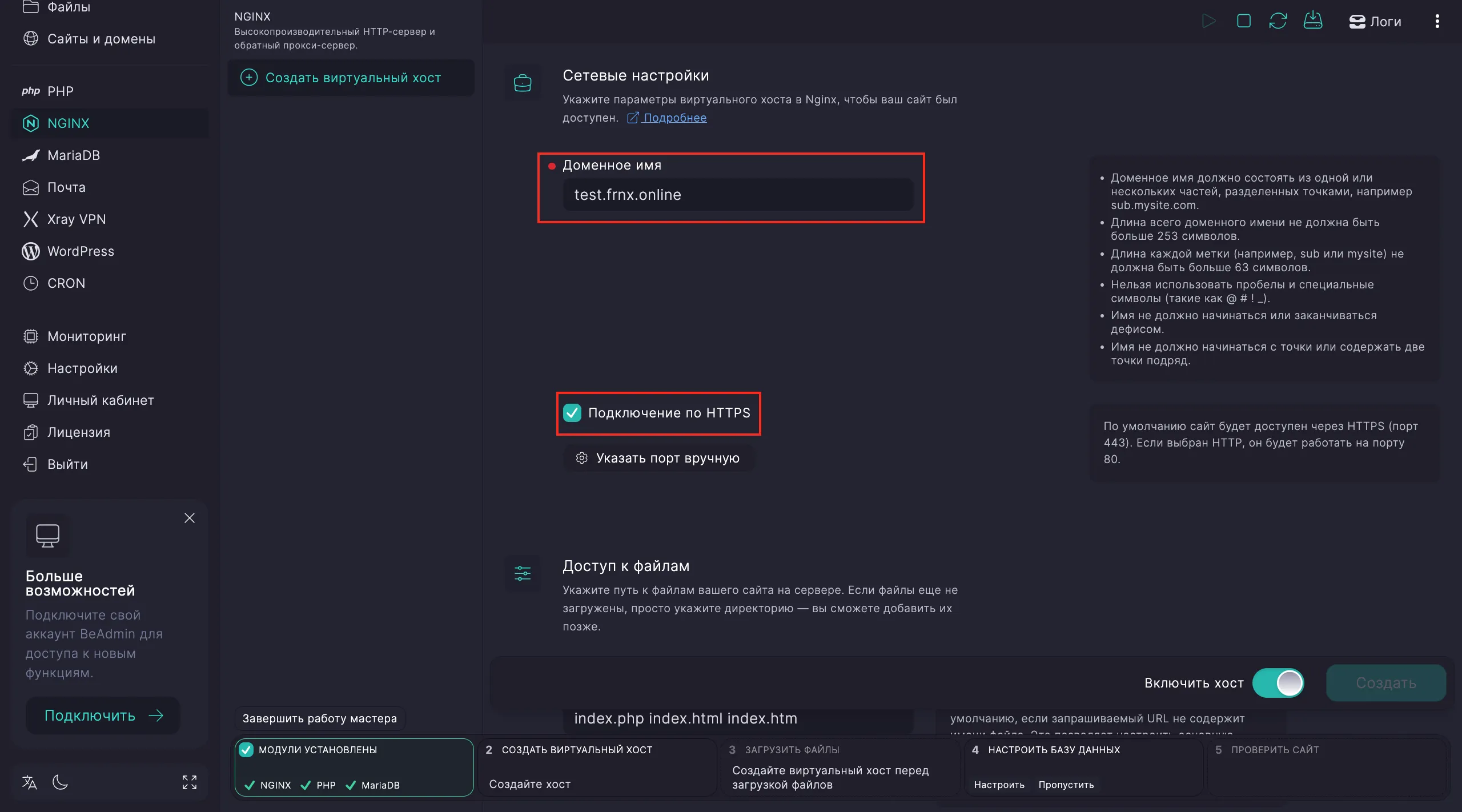 Выбор версии PHP и настройка сертификата
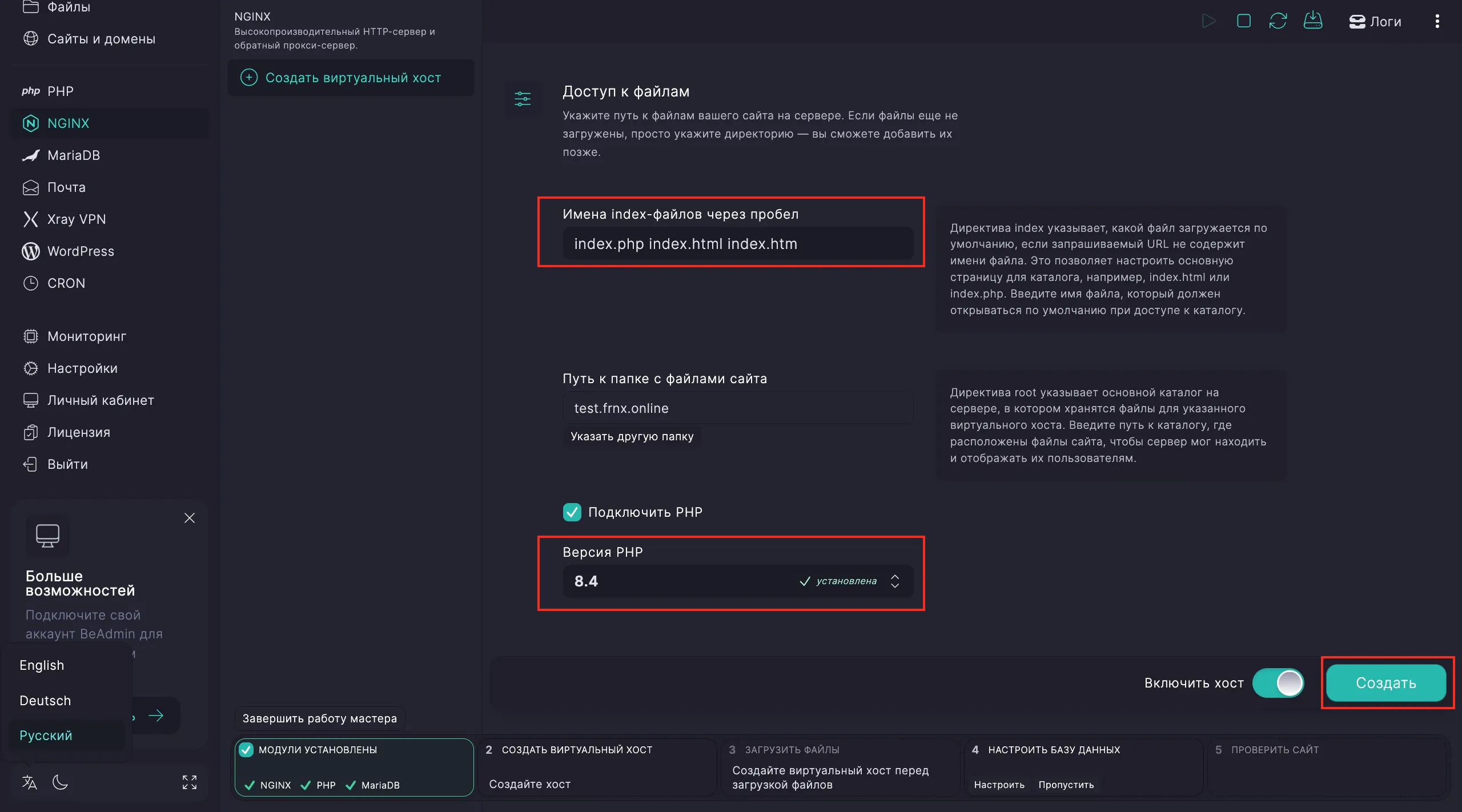 Завершение создания хоста
После создания хоста выберите его в списке и нажмите Выбрать этот хост.
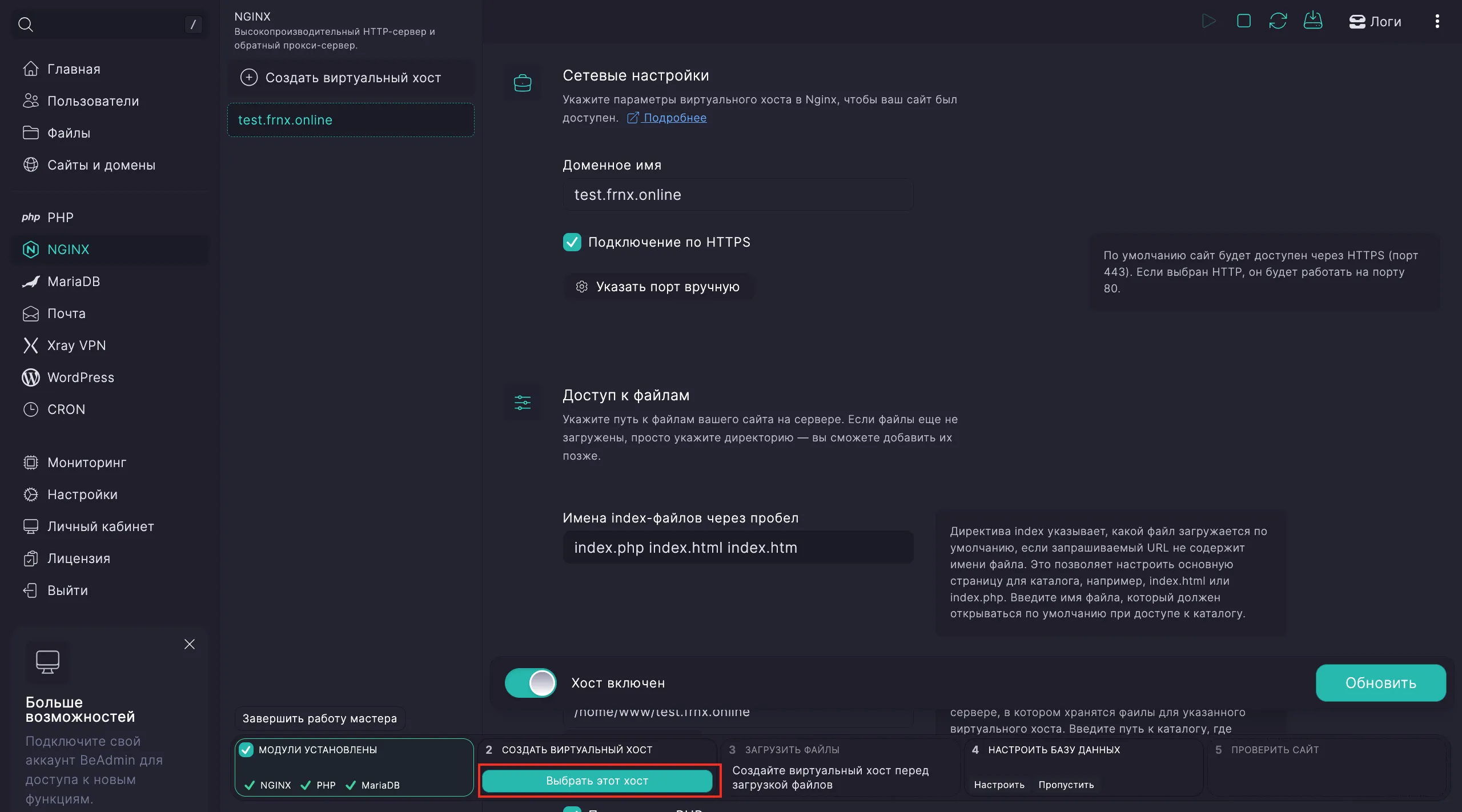 Выбор активного хоста для продолжения настройки
Шаг 3. Загрузка файлов
Нажмите Перейти в файлы, чтобы открыть менеджер файлов.
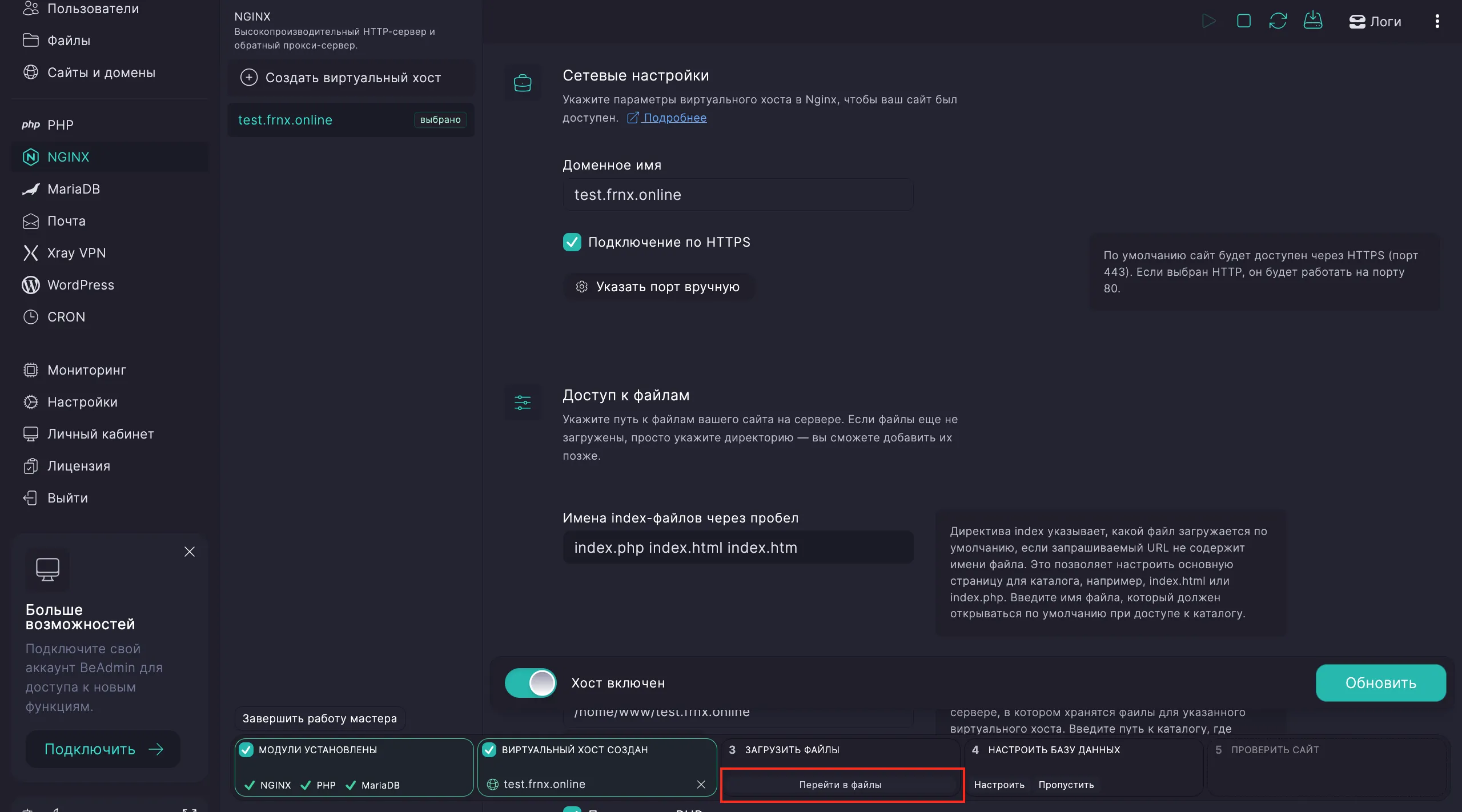 Переход к корневой директории сайта
Загрузите файлы сайта в каталог виртуального хоста, используя кнопку Загрузить.
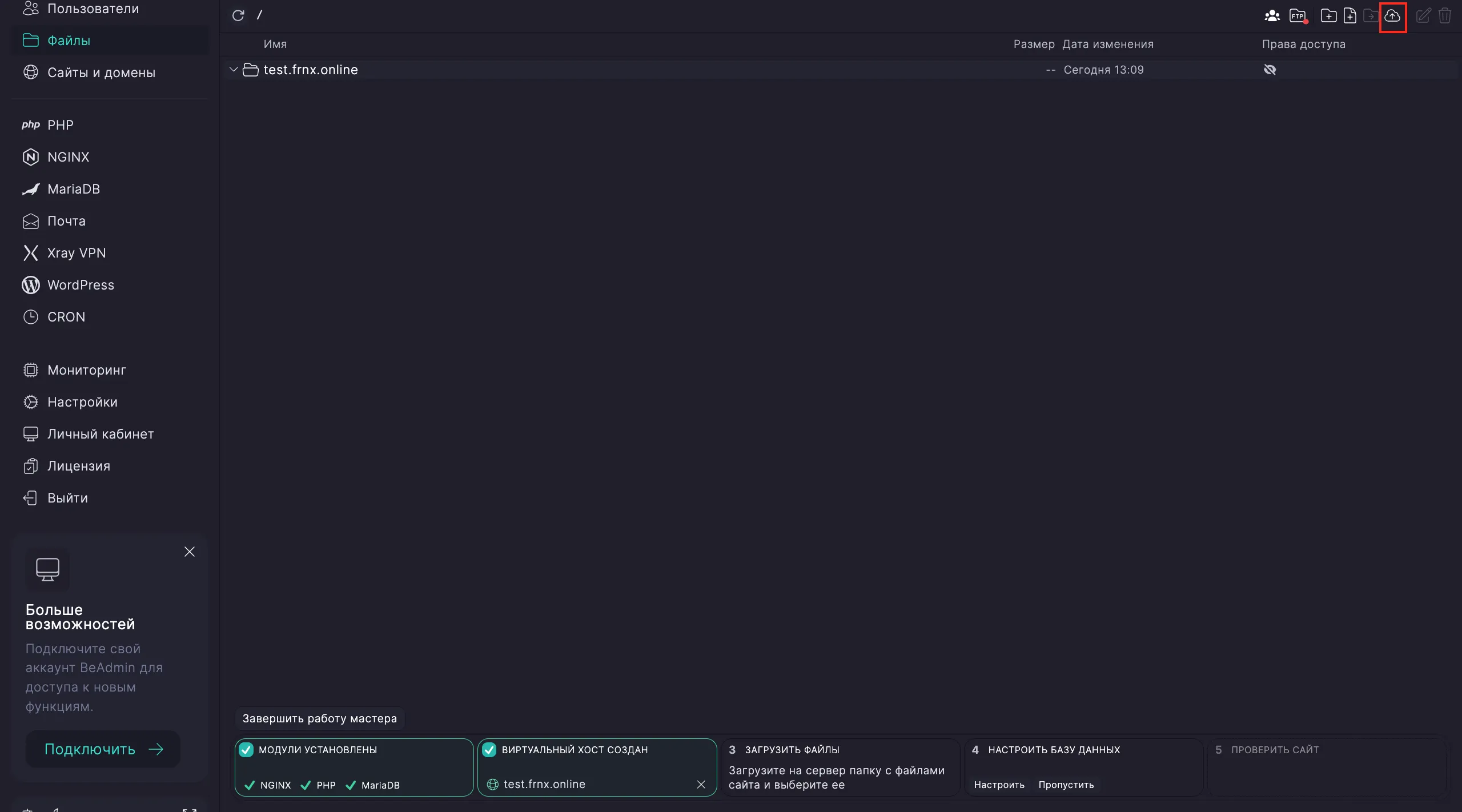 Загрузка контента сайта на сервер
Если файлы находятся в архиве, распакуйте его и укажите целевой каталог для мастера настройки.
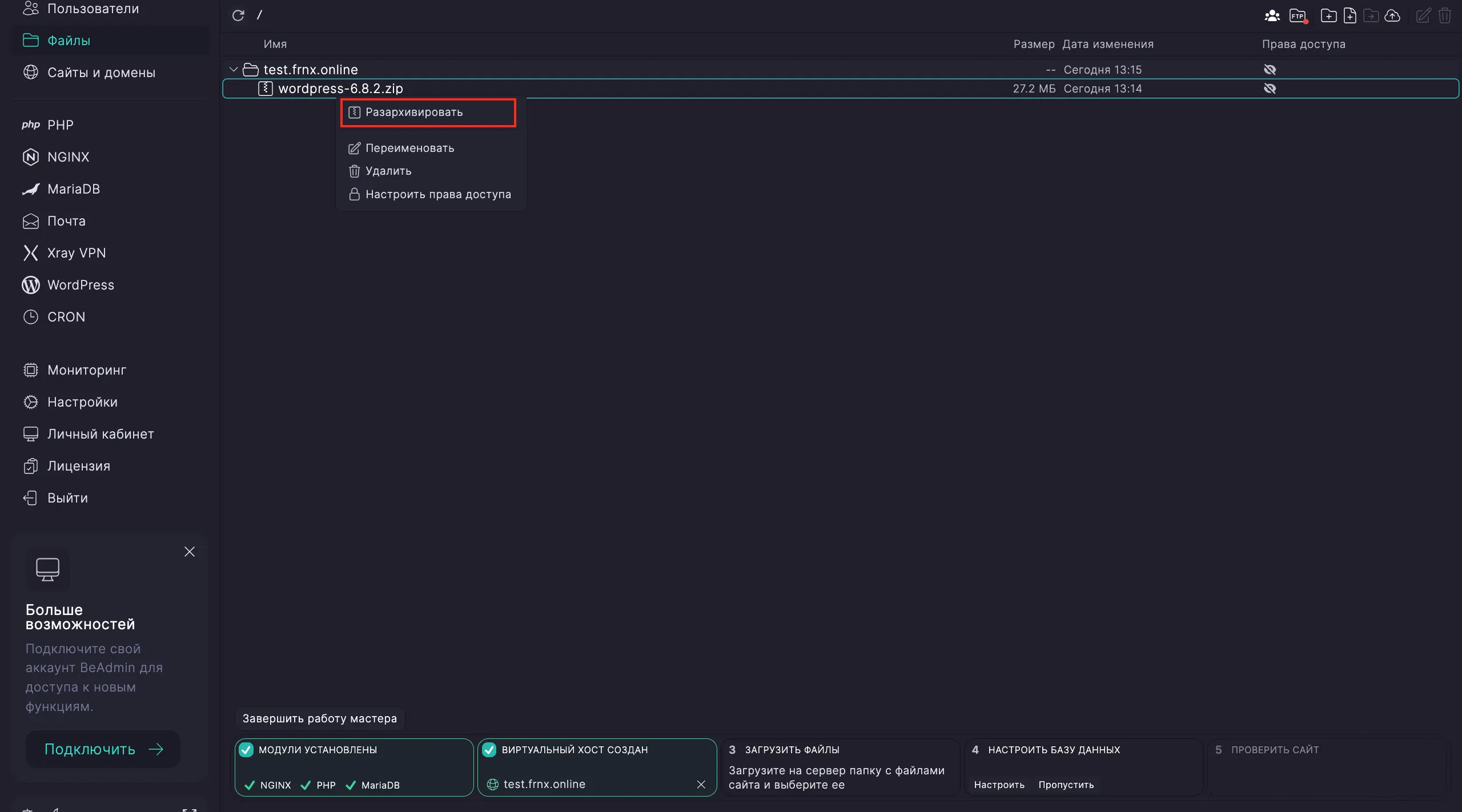 Извлечение файлов сайта
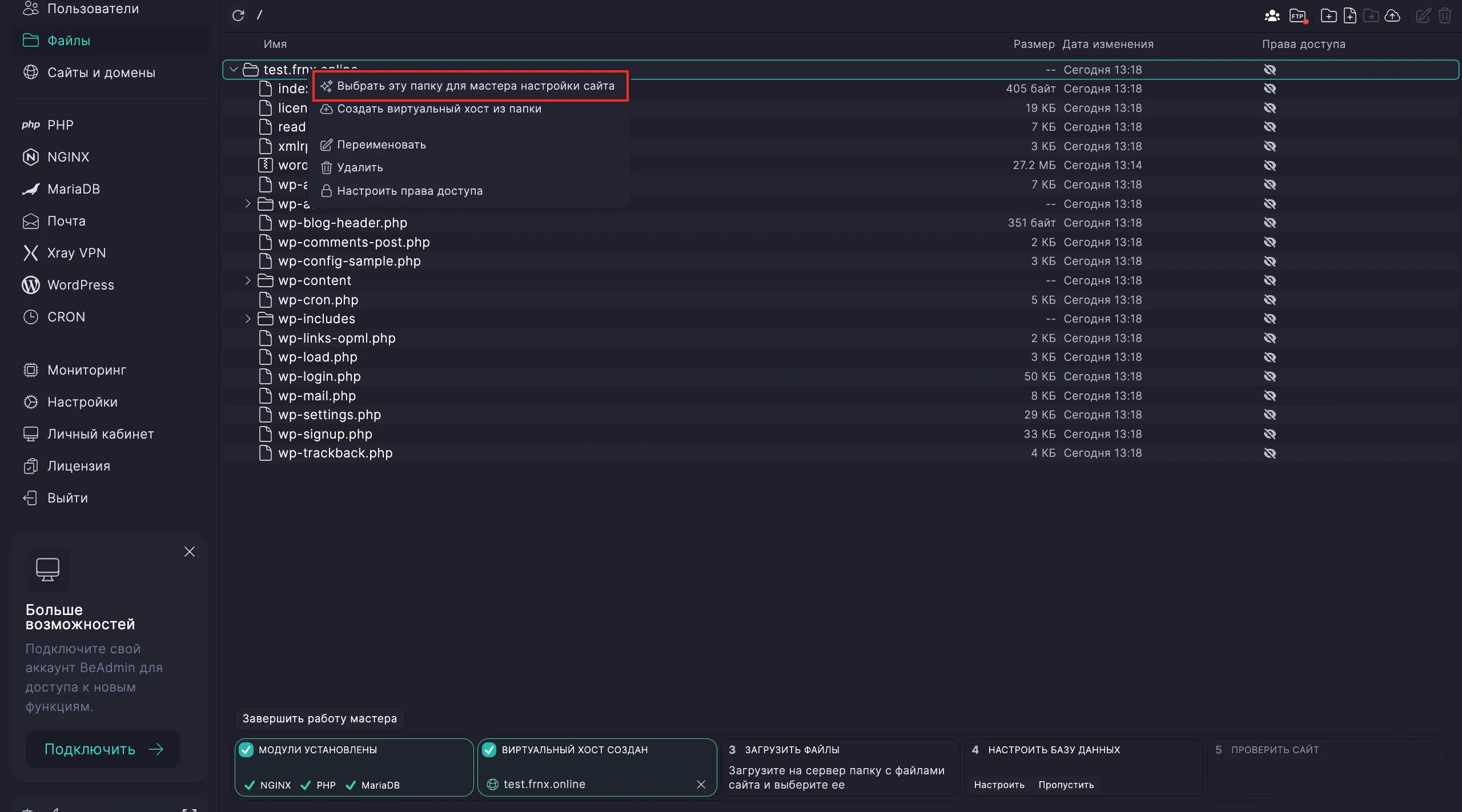 Выбор рабочей директории
Шаг 4. Настройка базы данных
Нажмите Настроить, а затем Перейти к базе данных.
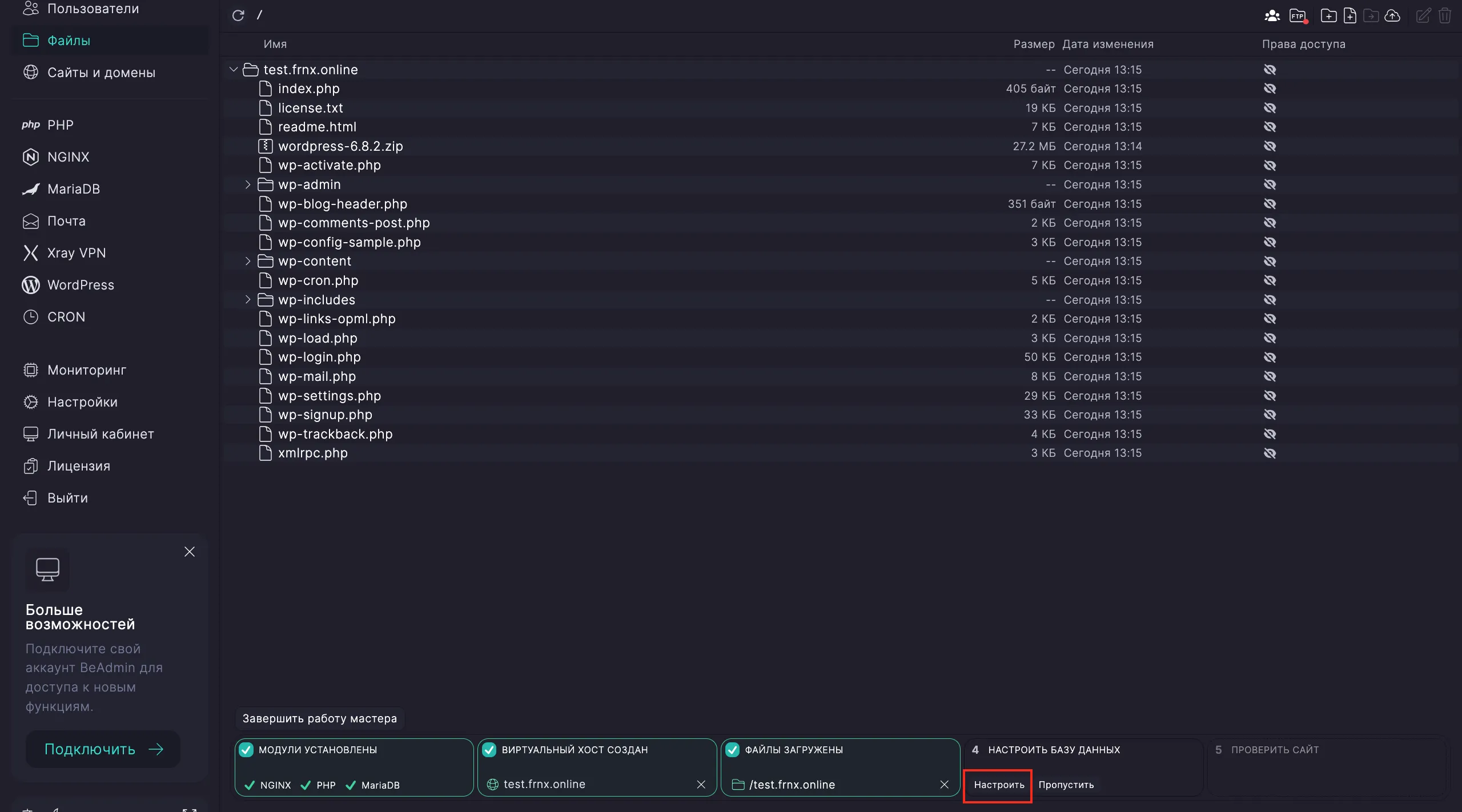 Запуск конфигурации базы данных
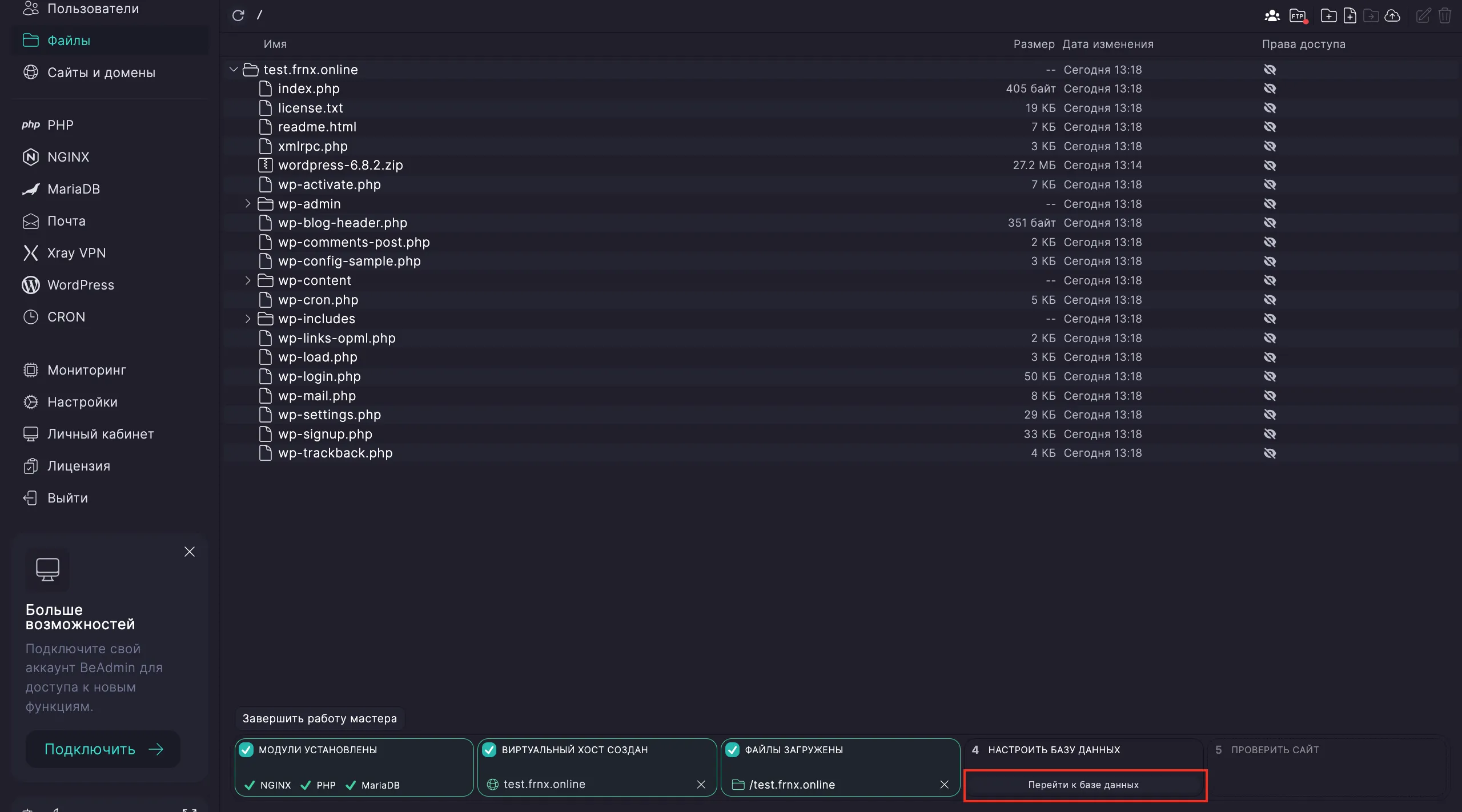 Управление базами данных MySQL
Создайте новую базу данных: укажите имя и нажмите Создать.
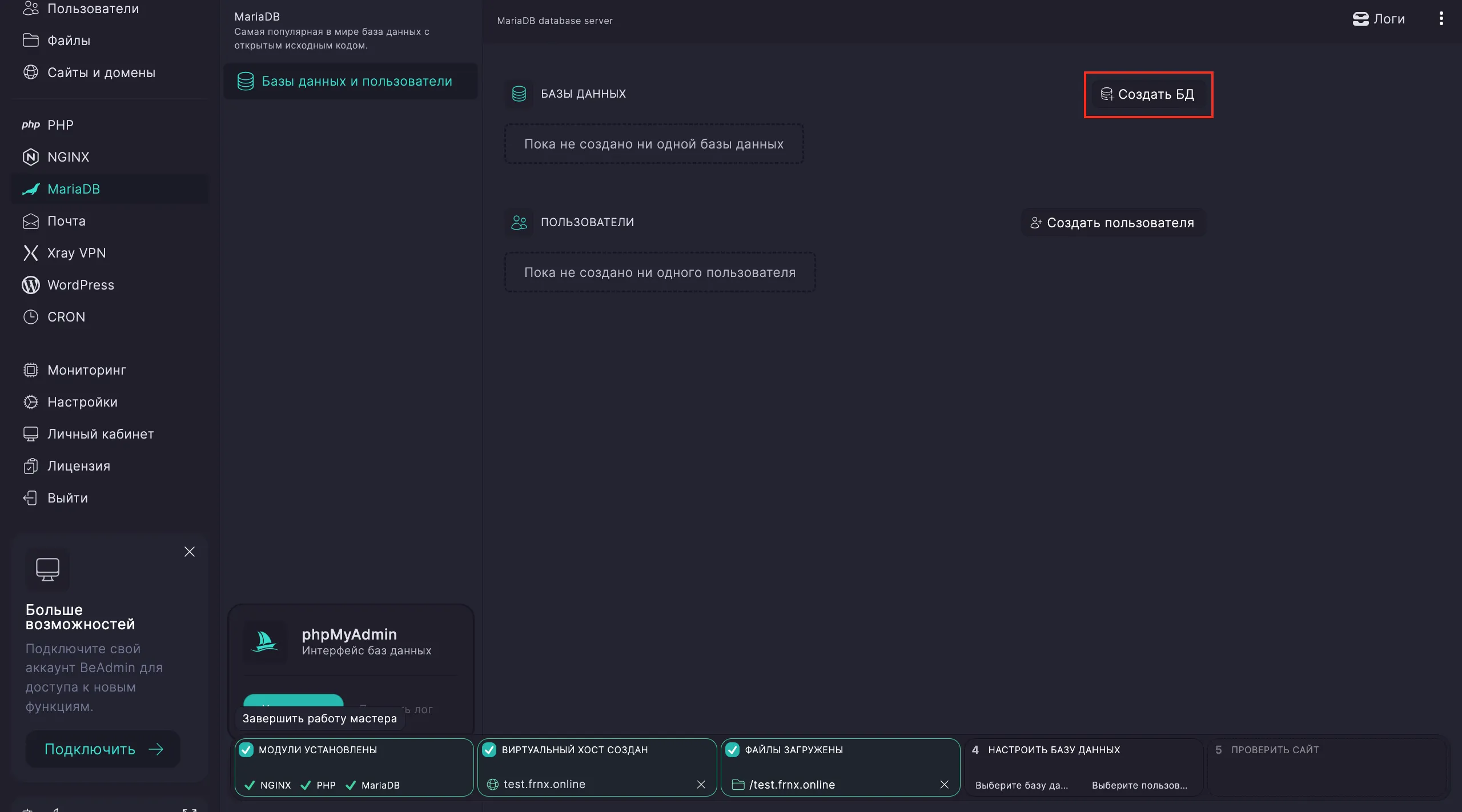 Форма создания новой базы данных
Примечание
При создании можно указать продвинутые параметры: кодировку и сравнение (Collation).
Затем добавьте пользователя: укажите базу, имя пользователя, пароль и нажмите Создать.
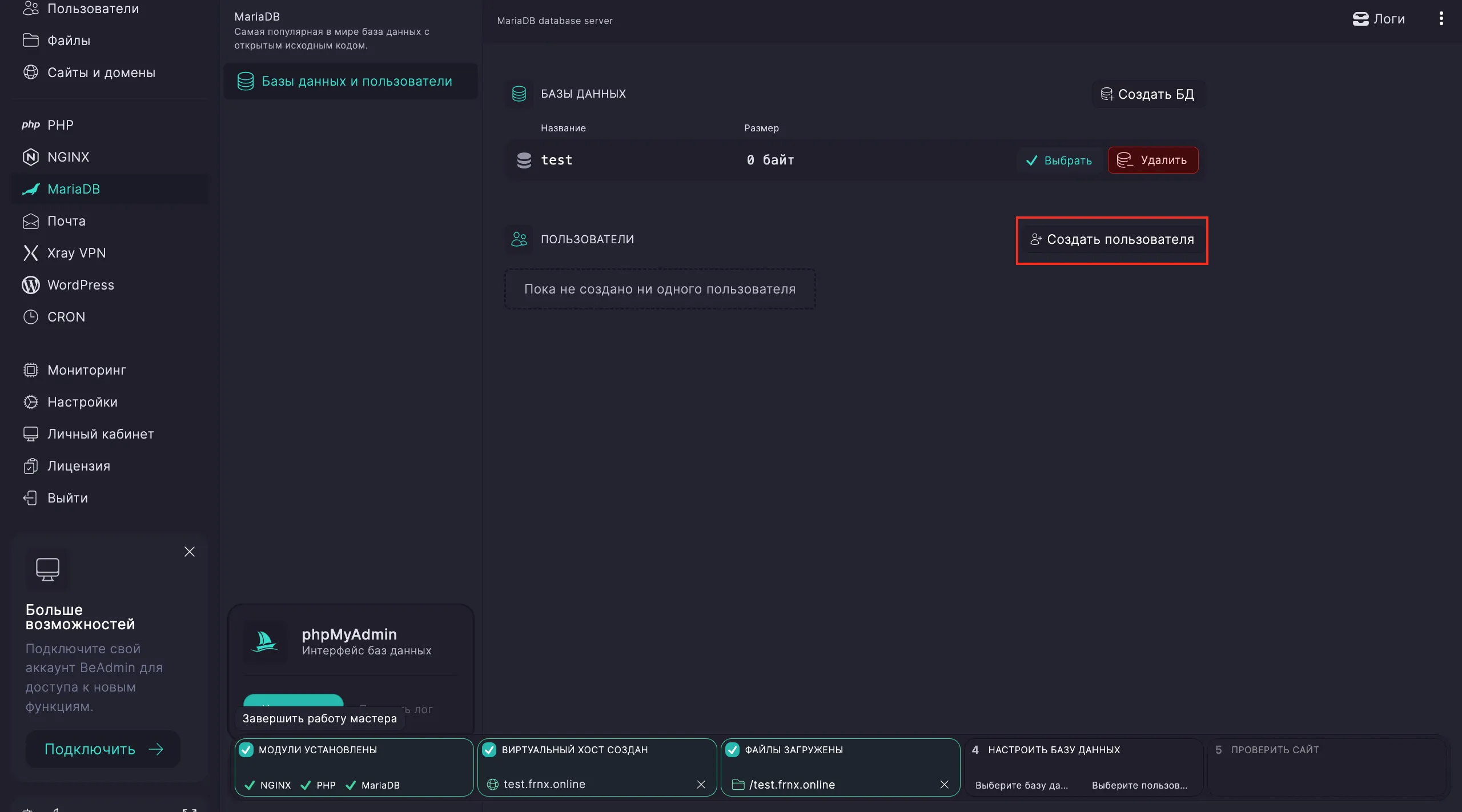 Добавление пользователя с правами доступа к базе
Выберите созданную базу и пользователя, нажав кнопку Выбрать.
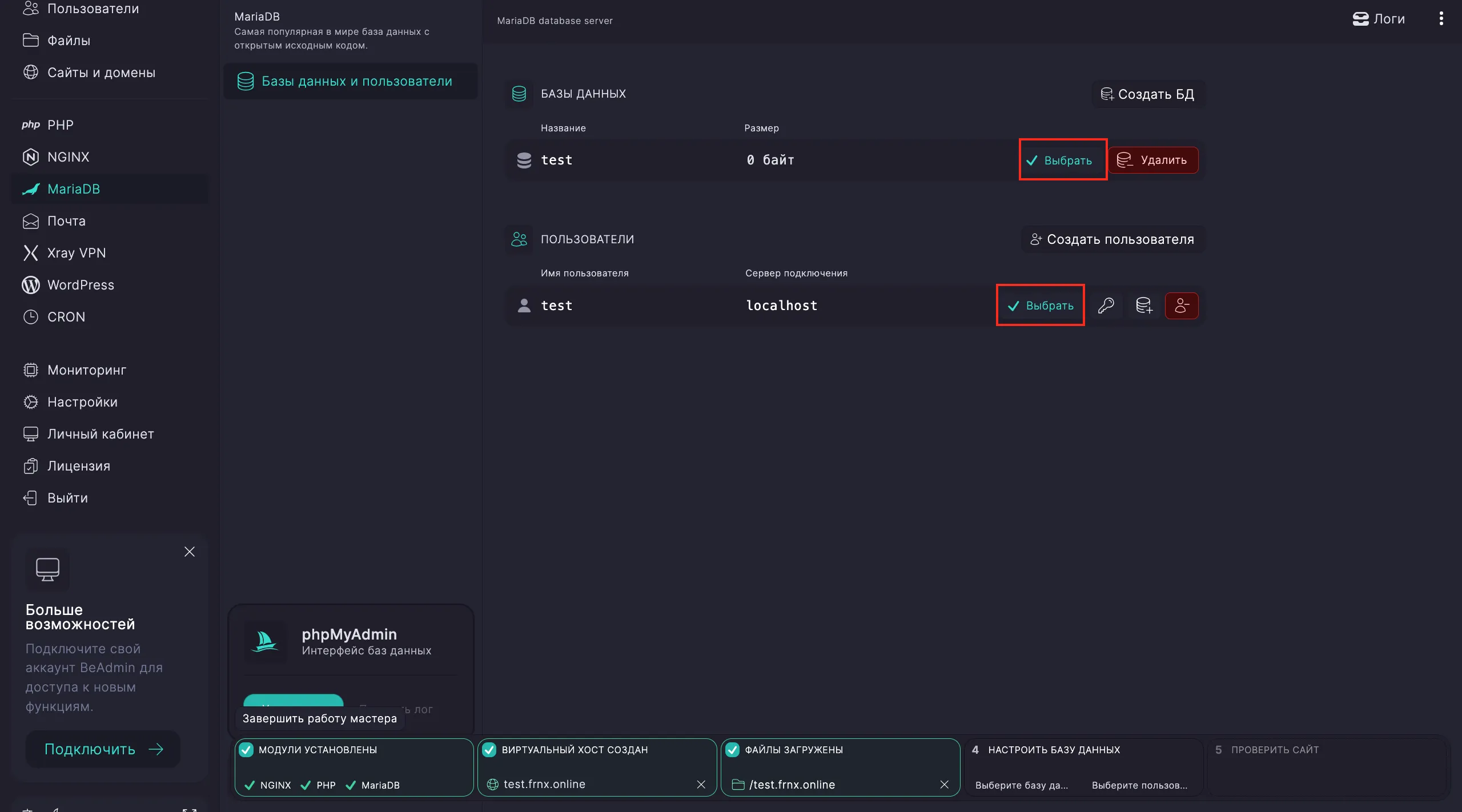 Связывание базы данных с текущим сценарием
Если вам нужно восстановить базу из дампа, загрузите .sql файл в разделе Файлы, нажмите на него правой кнопкой мыши и выберите Восстановить.
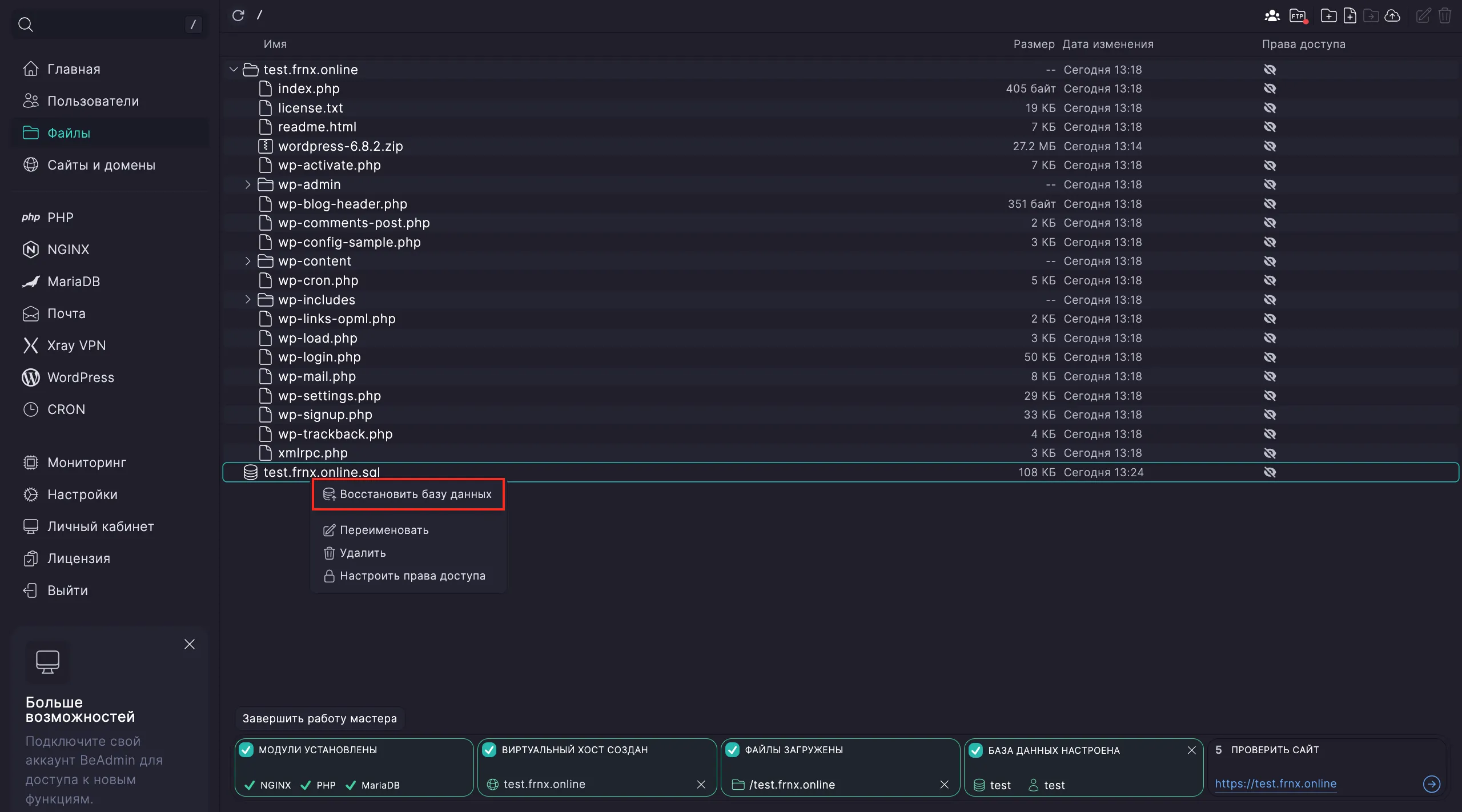 Запуск процесса импорта базы данных
Настройка завершена! Проверьте работу сайта по ссылке из финального шага сценария.
Статический сайт
Для сайтов, не требующих базы данных, выберите сценарий Статический сайт на главной странице и нажмите Запустить.
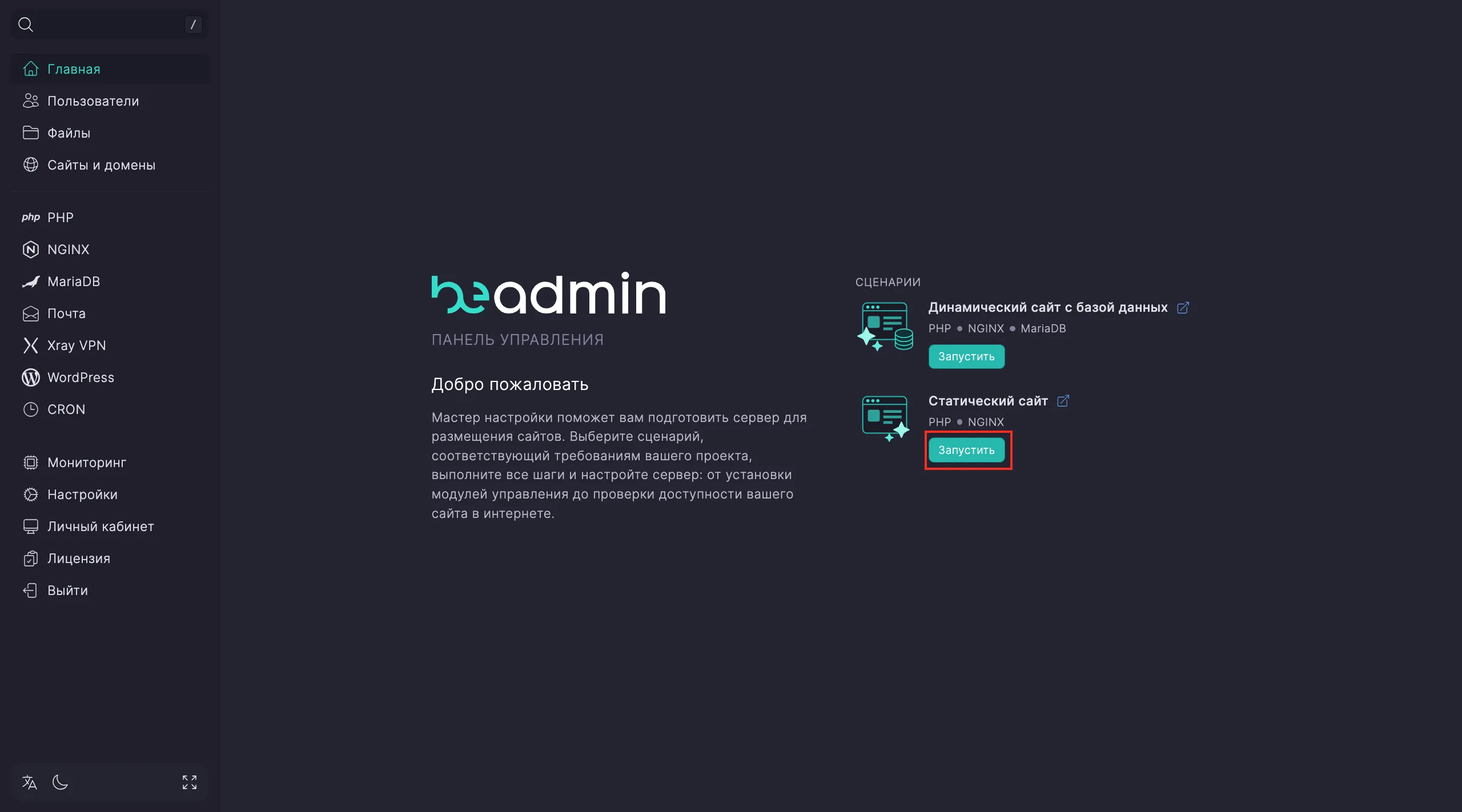 Выбор сценария для статического сайта
Шаг 1. Установка веб-сервера
Запустите установку модулей. Как и в случае с динамическим сайтом, установка Nginx займет около 15 секунд.
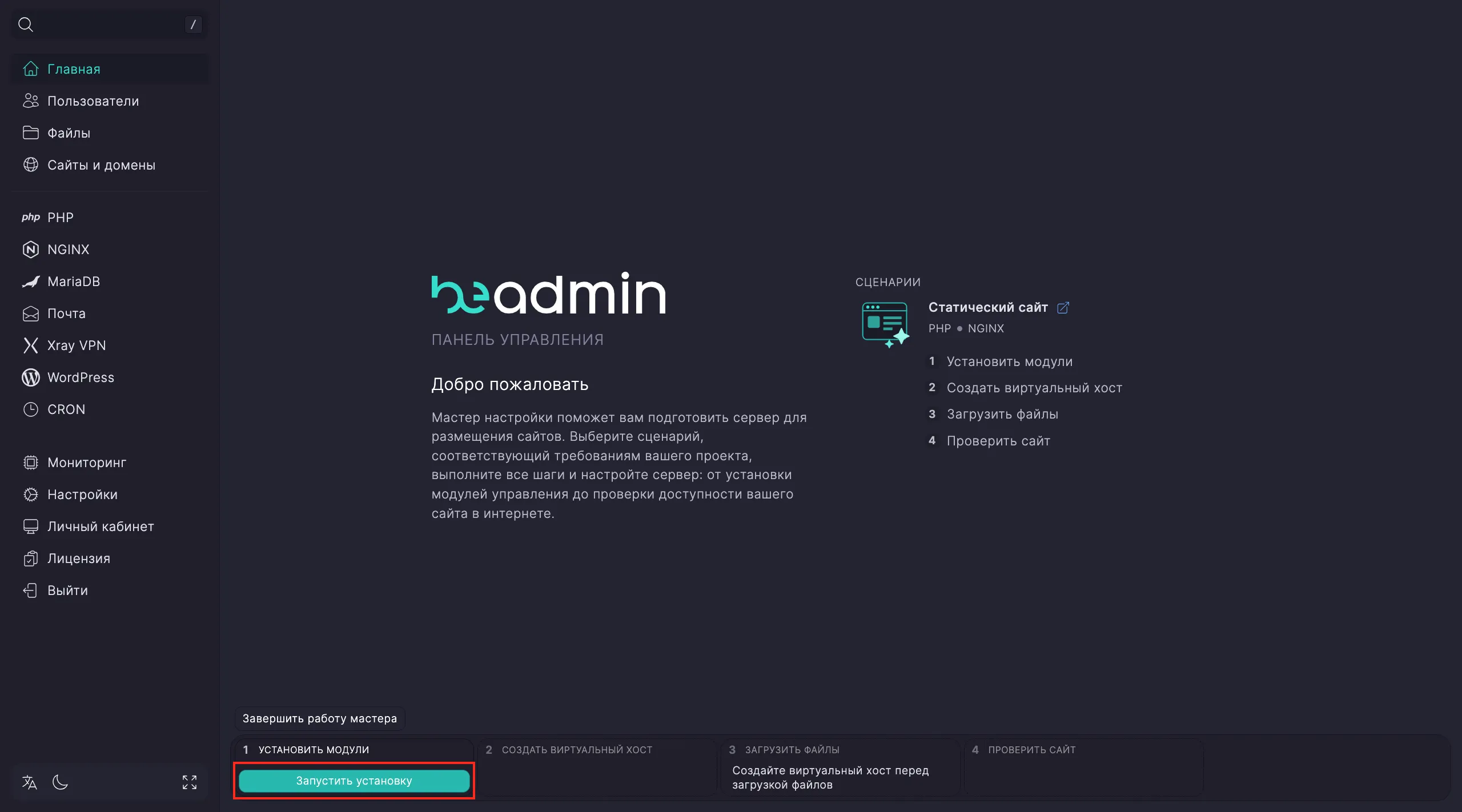 Подготовка веб-сервера
Шаг 2. Настройка хоста
Нажмите Перейти к хостам → Создать виртуальный хост. Укажите домен, выберите способ подключения (HTTPS или порт) и, если необходимо, версию PHP.
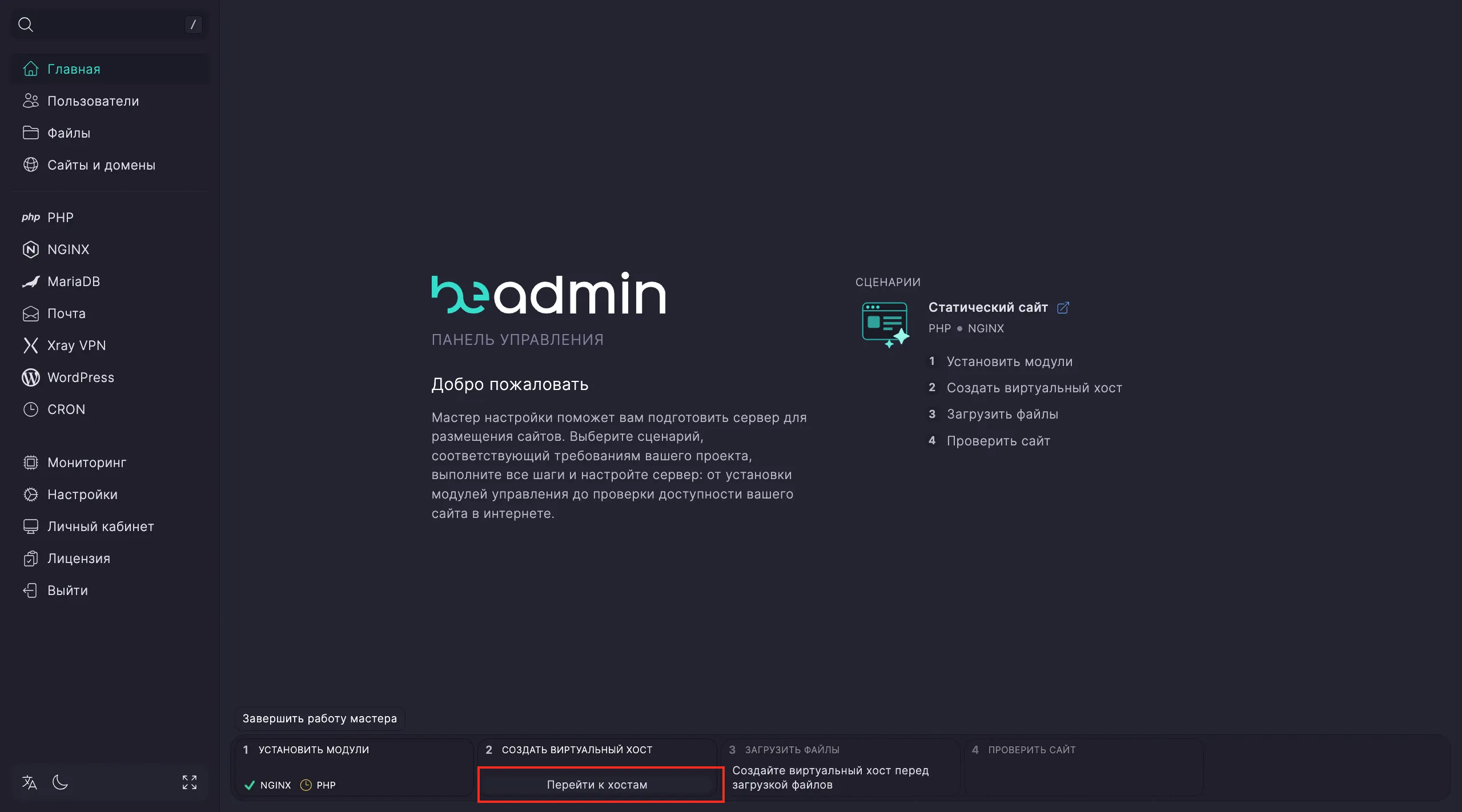 Настройка домена для статического проекта
После завершения нажмите Выбрать этот хост.
Шаг 3. Загрузка контента
Перейдите в файловый менеджер (Перейти в файлы) и загрузите файлы (HTML, CSS, JS) в каталог хоста. При использовании архива — распакуйте его.
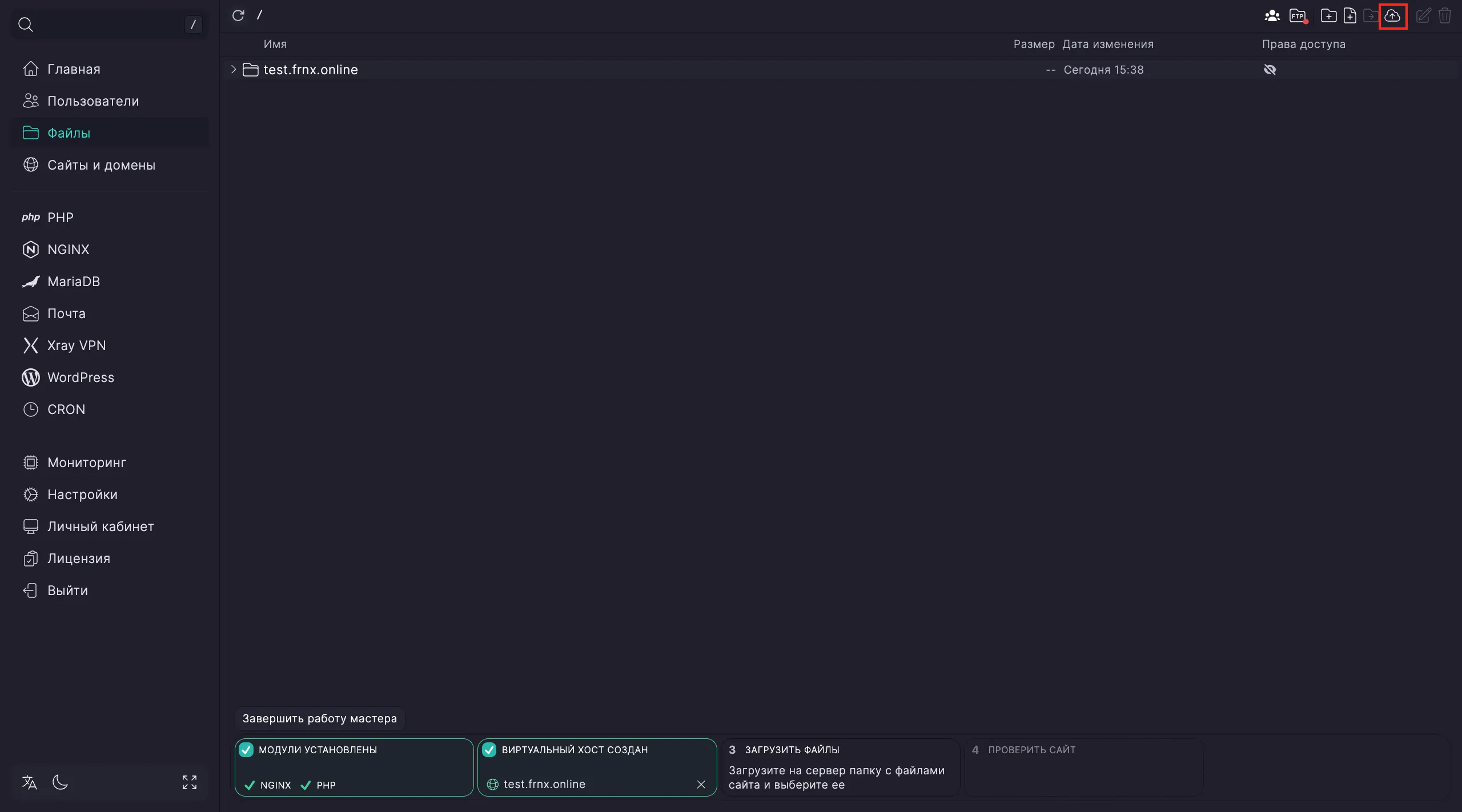 Загрузка файлов в файловый менеджер
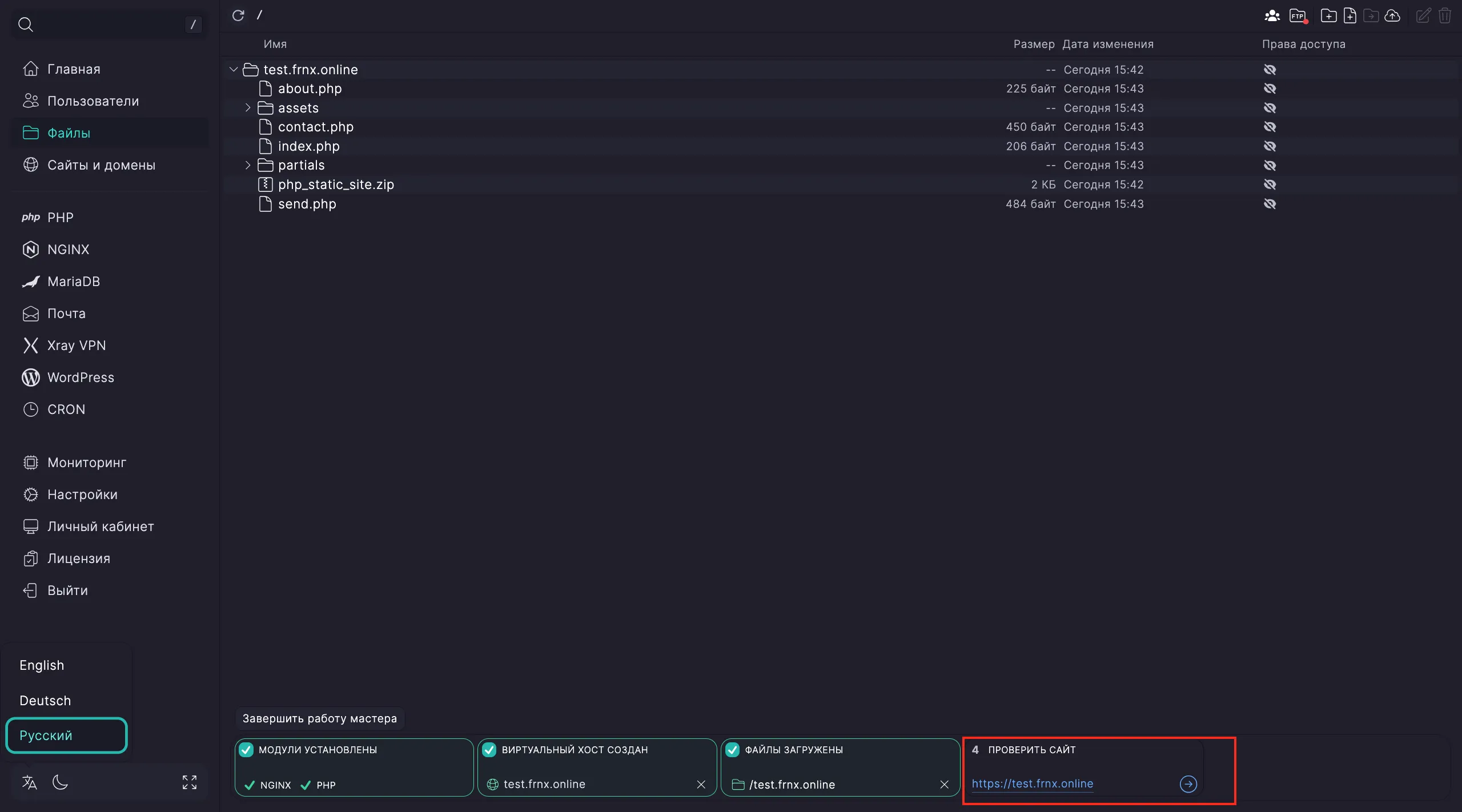 Результат успешного запуска сайта
Настройка завершена. Сайт доступен по вашему домену.
Помощь
Если у вас возникли вопросы или требуется помощь, пожалуйста, свяжитесь с нами через систему тикетов — мы обязательно вам поможем!