Начало работы с CloudPanel
Пошаговое руководство по настройке панели и запуску сайтов с CloudPanel.

CloudPanel — бесплатная панель управления с открытым исходным кодом, специально разработанная для высокопроизводительных серверов. Она позволяет быстро и удобно управлять сайтами, базами данных, SSL-сертификатами, FTP, почтой и cron-заданиями.
Быстрый запуск
- Войдите в панель управления CloudPanel на вашем VPS, используя данные из дашборда Fornex.
- Ознакомьтесь с главной страницей панели: здесь видны все основные разделы управления сервером.
Еще нет VPS?
Fornex предлагает аренду VPS серверов с полным root-доступом и круглосуточной поддержкой. Получите стабильный сервер с NVMe‑дисками для быстрой и надёжной работы. Подробности на странице VPS от Fornex.
На главной странице отображается:
- имя хоста и IP-адрес
- версия ОС
- загрузка процессора, памяти и диска
- текущая средняя нагрузка системы
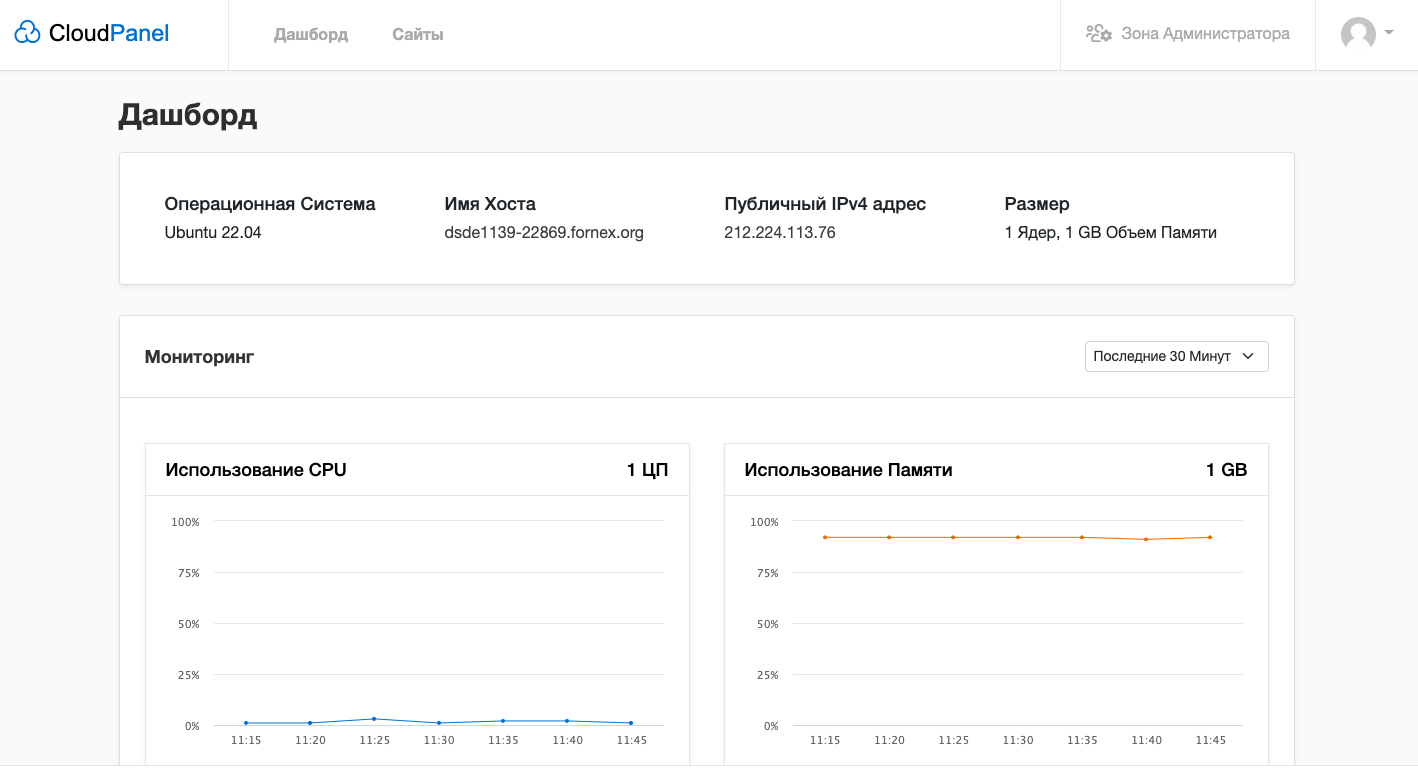 Системные показатели на главной странице
Добавление сайта
- Перейдите в раздел Сайты → нажмите Добавить сайт.
- Выберите шаблон (WordPress, Laravel, Symfony, статический сайт и т.д.) или Пользовательский для ручной настройки.
- Укажите:
- Домен
- Пользователя сайта
- Версию PHP
- Корневую директорию (по умолчанию
/home/ВАШ_ПОЛЬЗОВАТЕЛЬ/htdocs/ВАШ_ДОМЕН)
- Нажмите Создать.
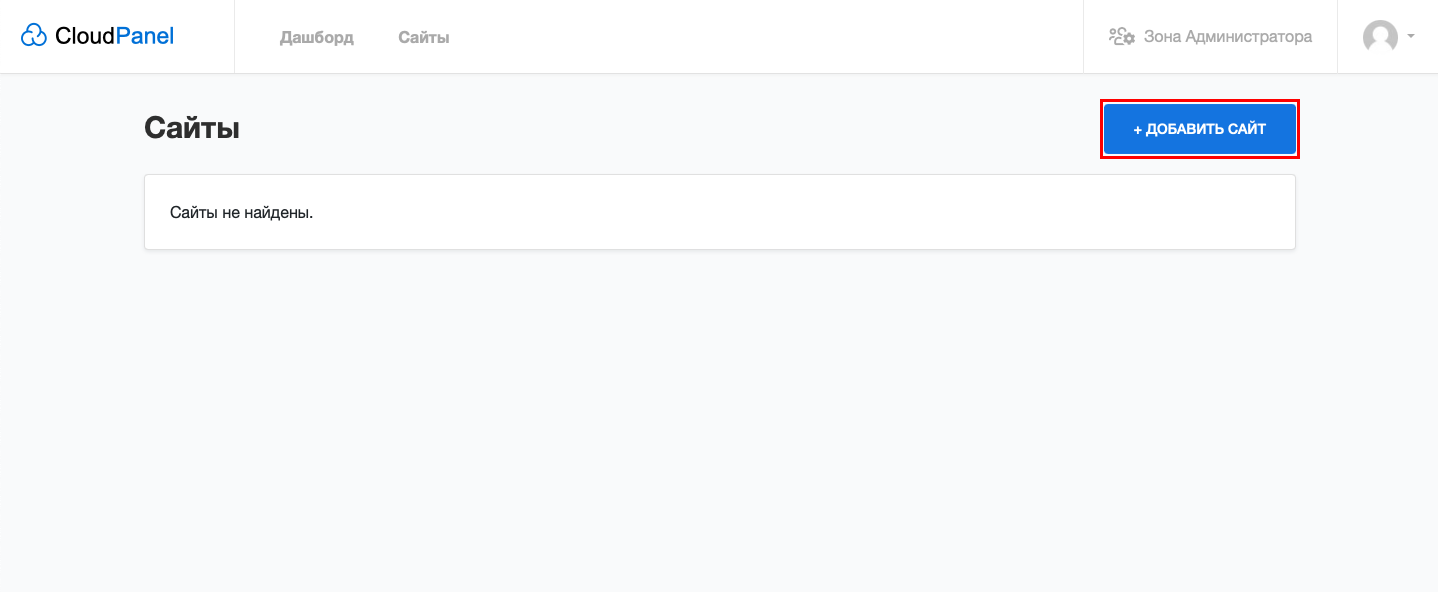 Форма добавления сайта
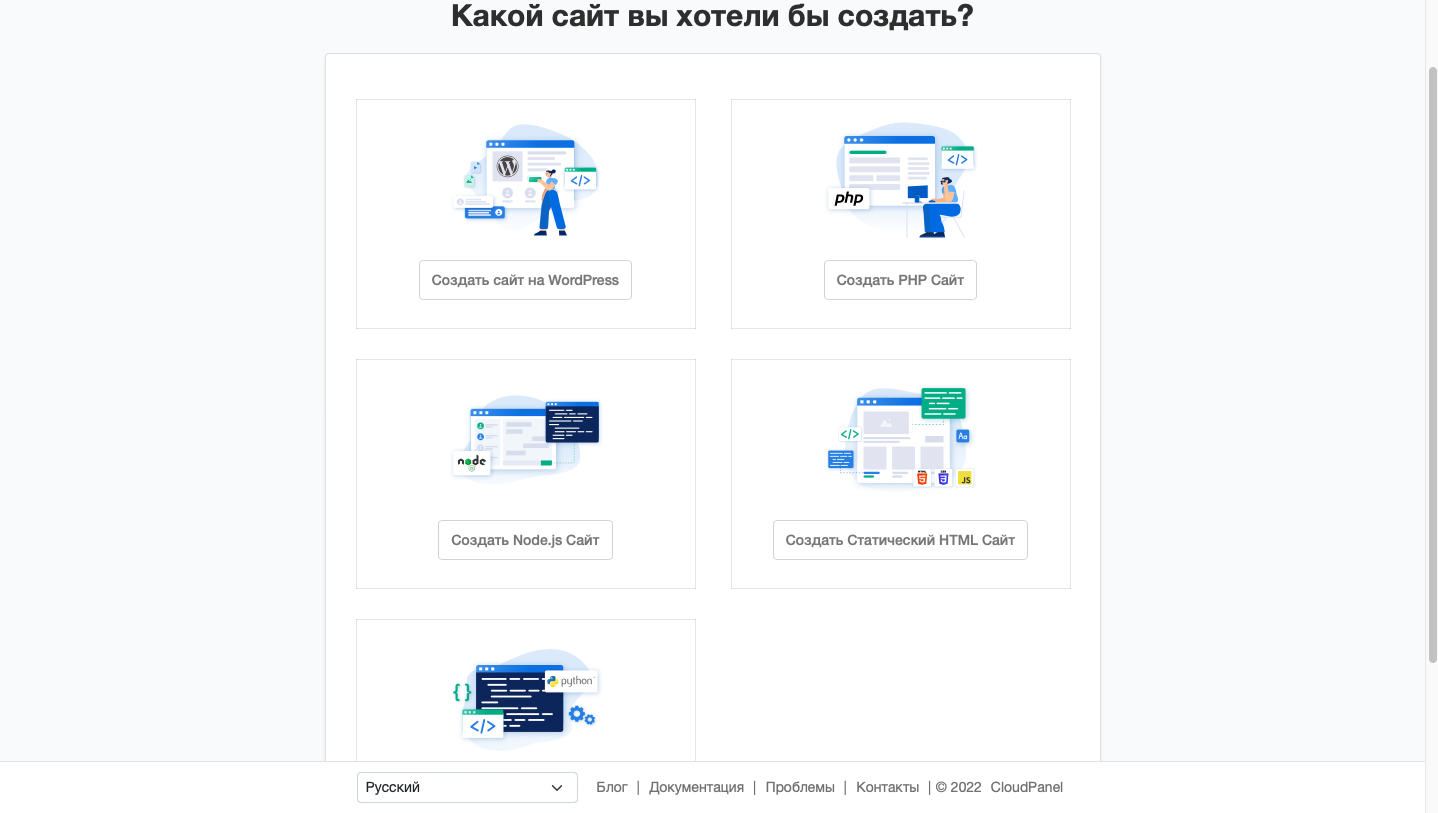 Выбор шаблона сайта
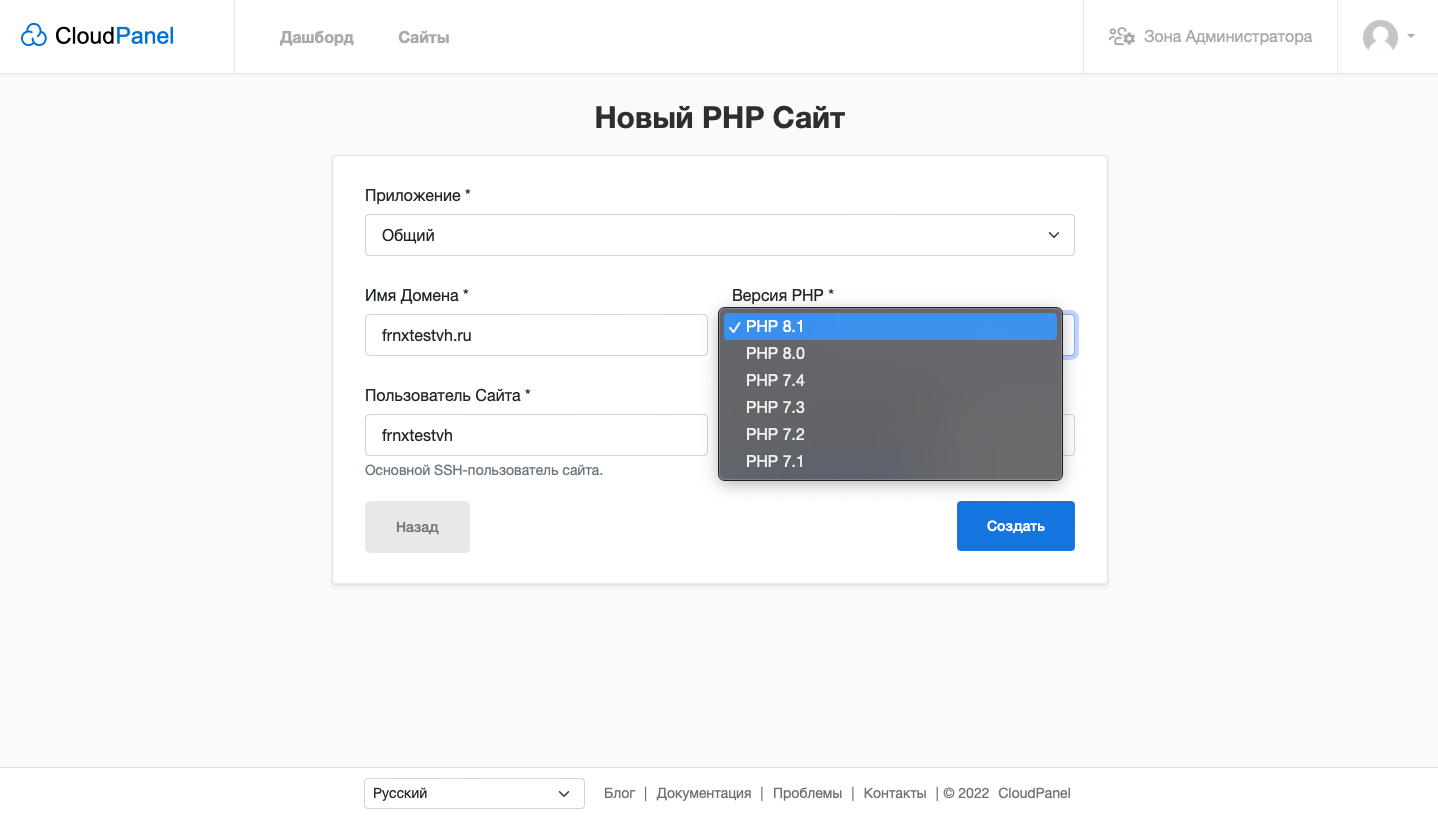 Указание домена и версии PHP
После добавления сайт появляется в списке. Нажмите Управлять, чтобы открыть дополнительные настройки: SSL, cron, логи, переадресации, алиасы и т.д.
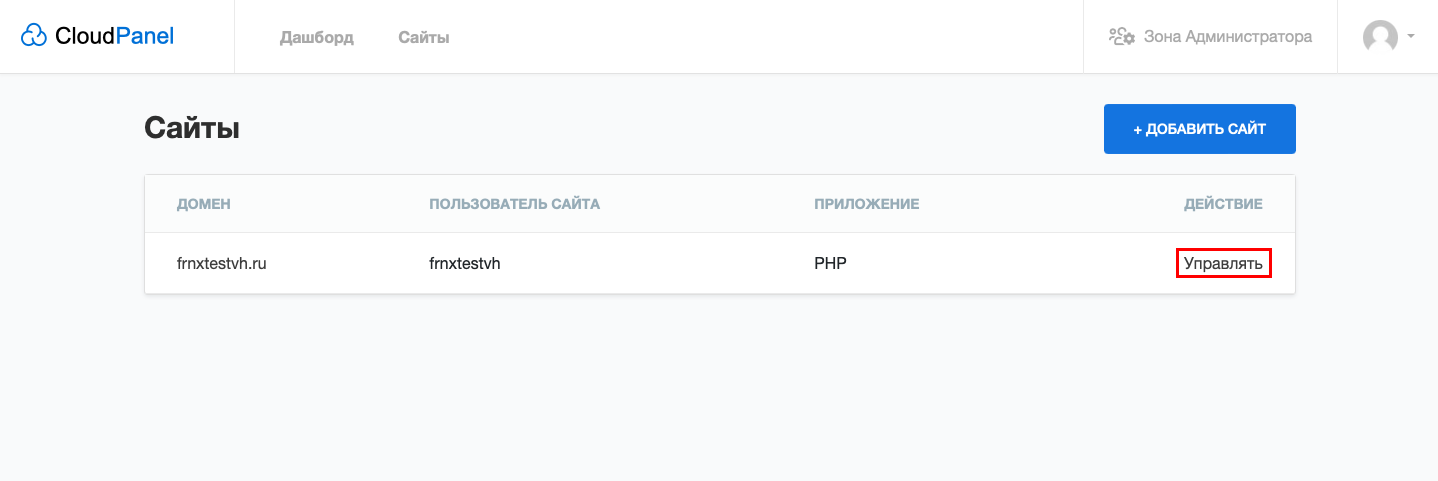 Сайт в списке после создания
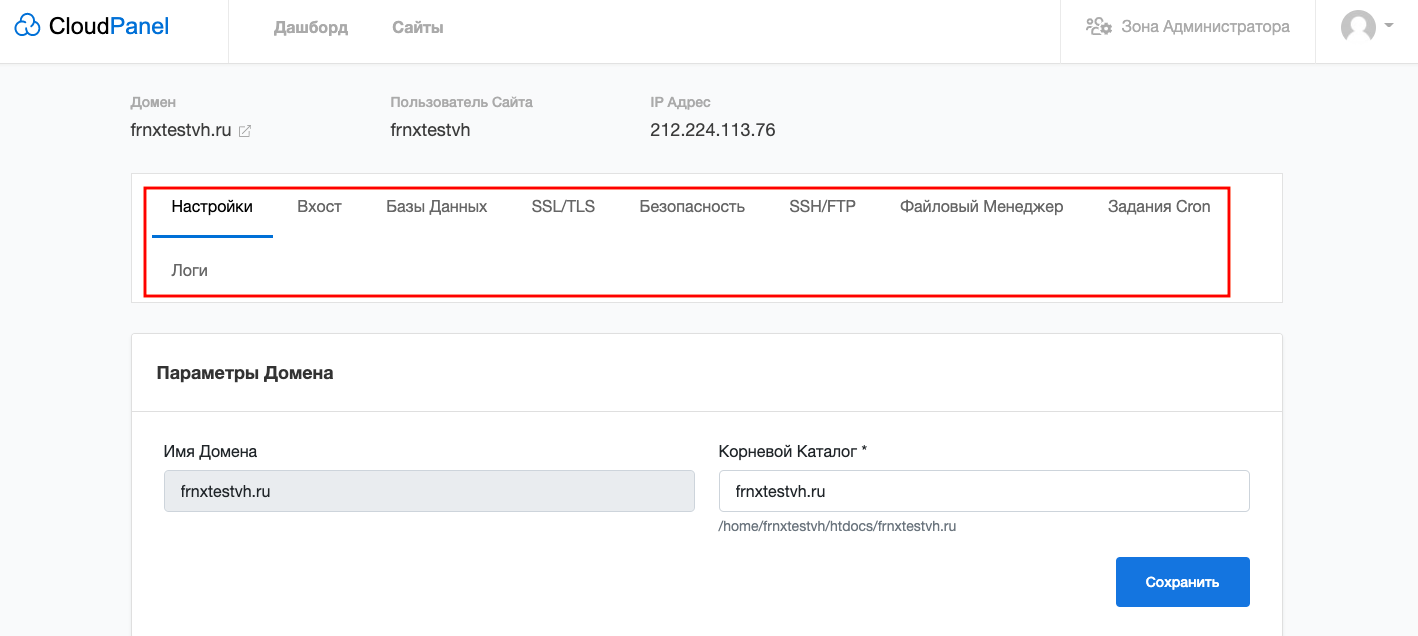 Основные опции управления сайтом
Создание базы данных
- Перейдите в раздел Базы данных.
- Нажмите Добавить базу данных.
- Укажите имя базы, пользователя и пароль.
- Нажмите Создать.
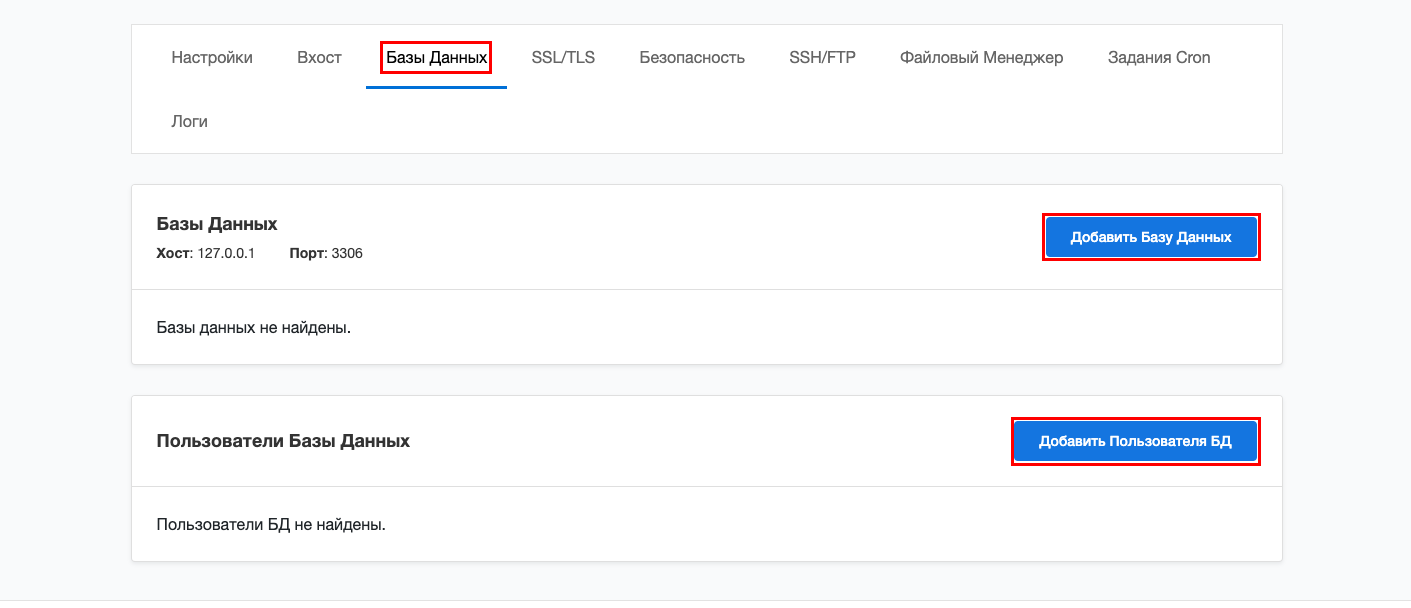 Форма создания базы данных
Для управления базой нажмите phpMyAdmin в строке базы.
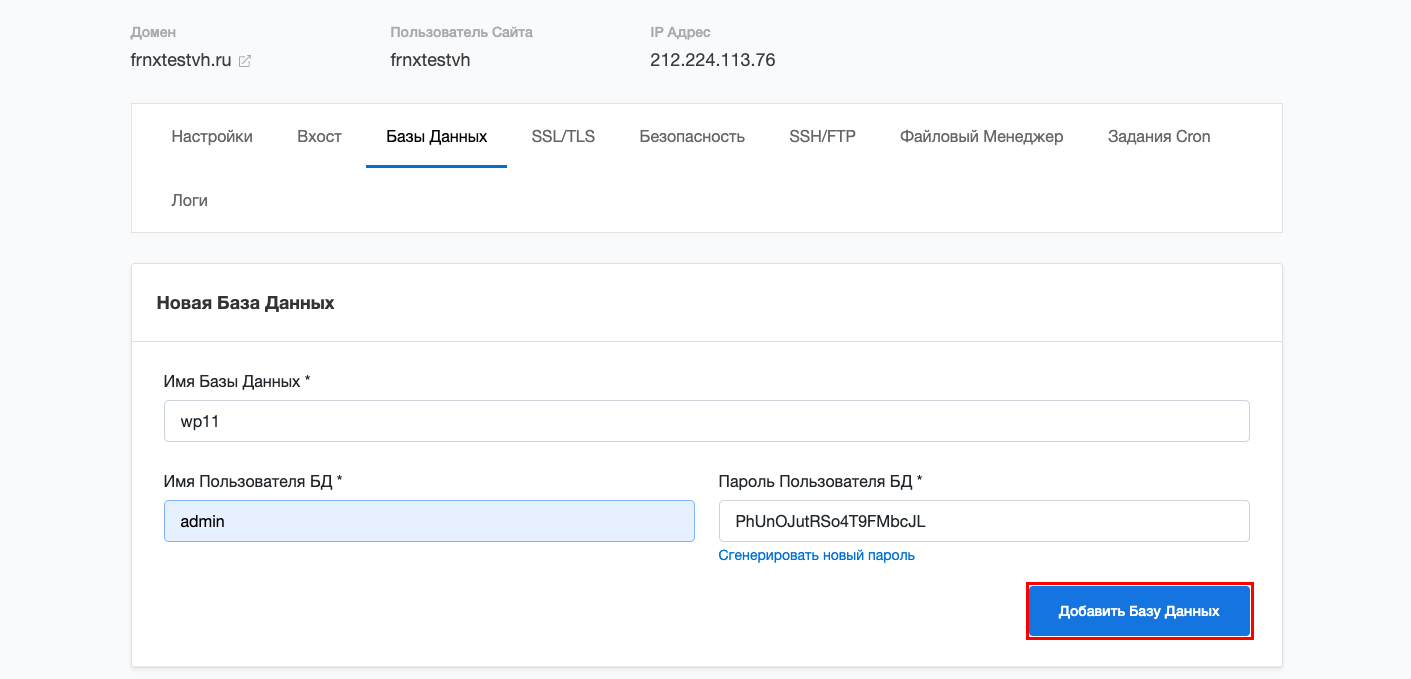 Переход в phpMyAdmin
Создание FTP-аккаунта
- Перейдите в раздел SSH/FTP.
- Нажмите Добавить FTP-пользователя.
- Укажите имя пользователя, пароль и домашнюю директорию.
- Нажмите Создать.
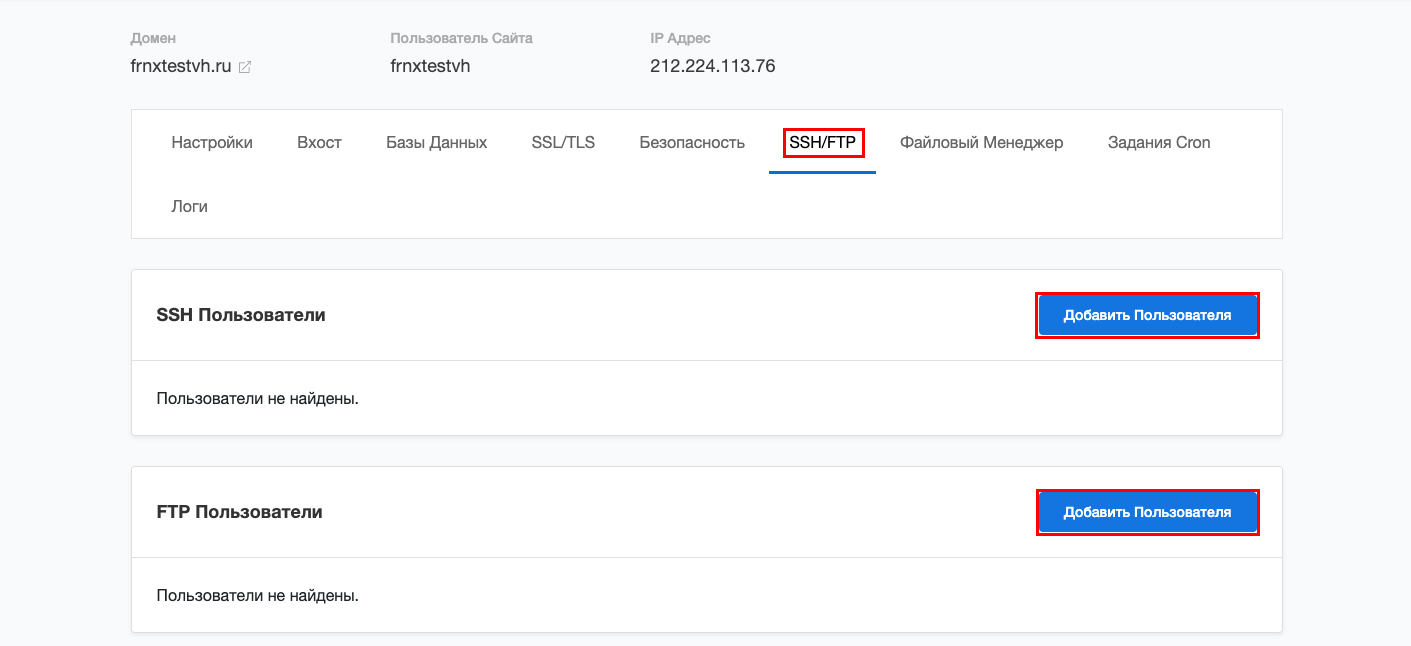 Форма создания FTP-аккаунта
Настройка SSL-сертификата
- Перейдите в Сайты → выберите сайт → Управлять → вкладка SSL/TLS.
- Нажмите Добавить сертификат → выберите Let’s Encrypt.
- Укажите домен и нажмите Создать.
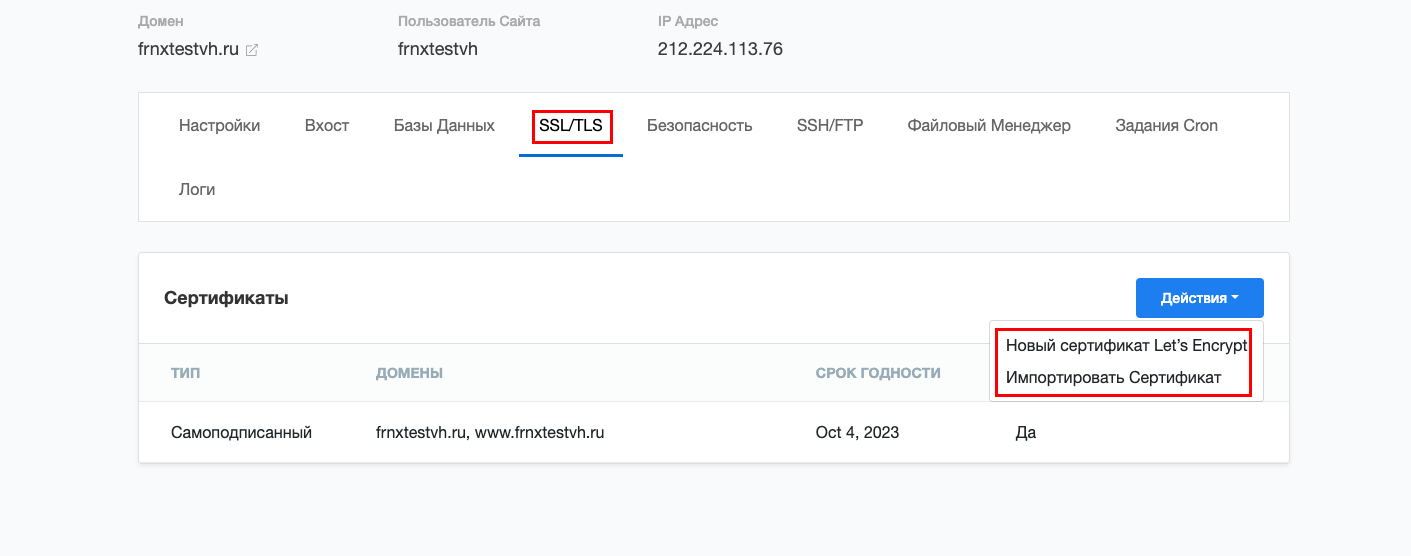 Раздел настройки SSL-сертификата
Настройка Cron-заданий
- Перейдите в раздел Задания Cron.
- Нажмите Добавить задание Cron.
- Укажите пользователя, команду и расписание.
- Нажмите Создать.
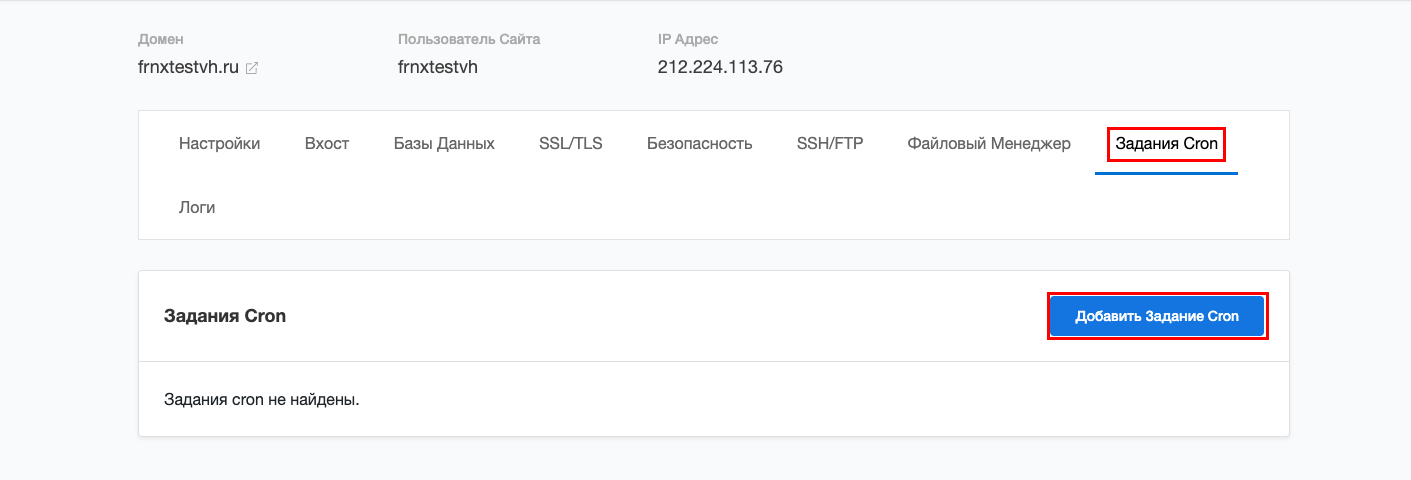 Форма создания Cron-задания
Полезные замечания
- Все изменения в CloudPanel сохраняются автоматически.
- Рекомендуется сразу настроить Let’s Encrypt для каждого домена.
- Для безопасности используйте сложные пароли и включите двухфакторную аутентификацию (2FA) в настройках панели.
Помощь
Если у вас возникли вопросы или требуется помощь, пожалуйста, свяжитесь с нами через систему тикетов — мы обязательно вам поможем!