Настройка Cron в BeAdmin
Пошаговое руководство по созданию и управлению задачами по расписанию через веб-интерфейс.
BeAdmin — это современная, гибкая и удобная панель управления, созданная для упрощения администрирования серверов и сайтов. Будь то хостинг веб-сайтов, управление базами данных или настройка сервисов — панель предоставляет все необходимые инструменты в едином интерфейсе.
Создание Cron-задания
Шаг 1. Перейдите в раздел Cron
Для автоматизации задач откройте раздел Cron в боковом меню панели управления:
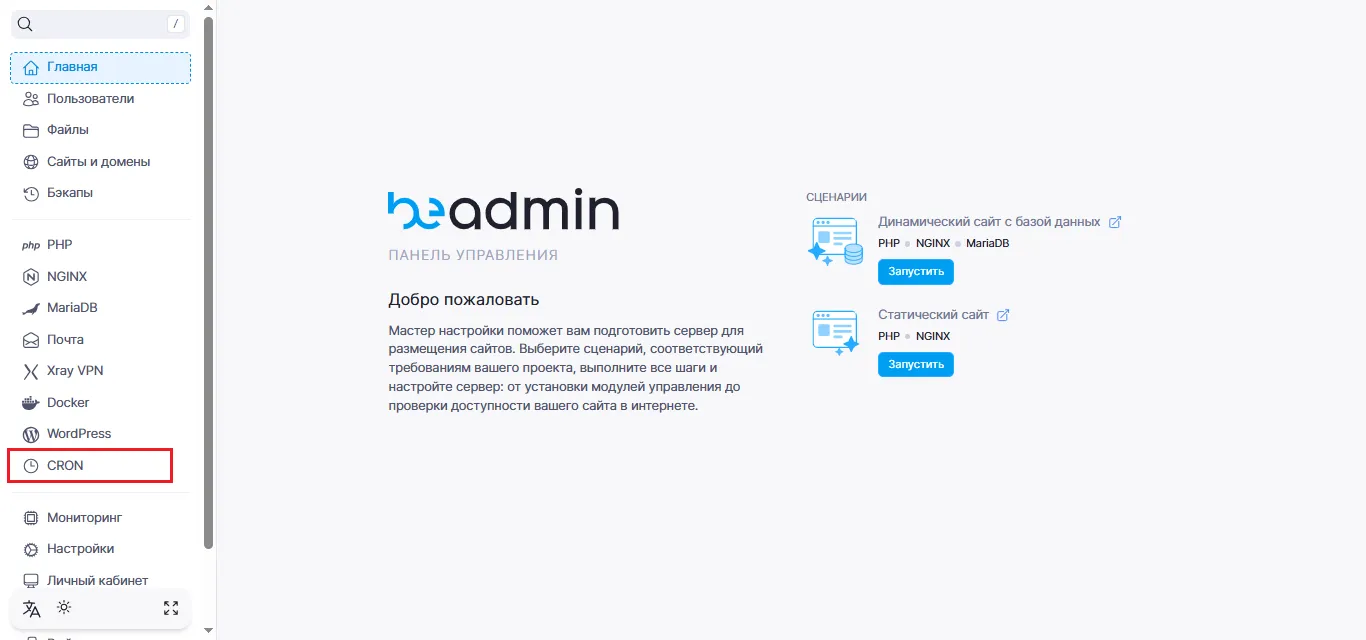 Раздел Cron в панели управления
Шаг 2. Подготовьте скрипт
Прежде чем создать задание, необходимо подготовить скрипт, который будет выполняться по расписанию:
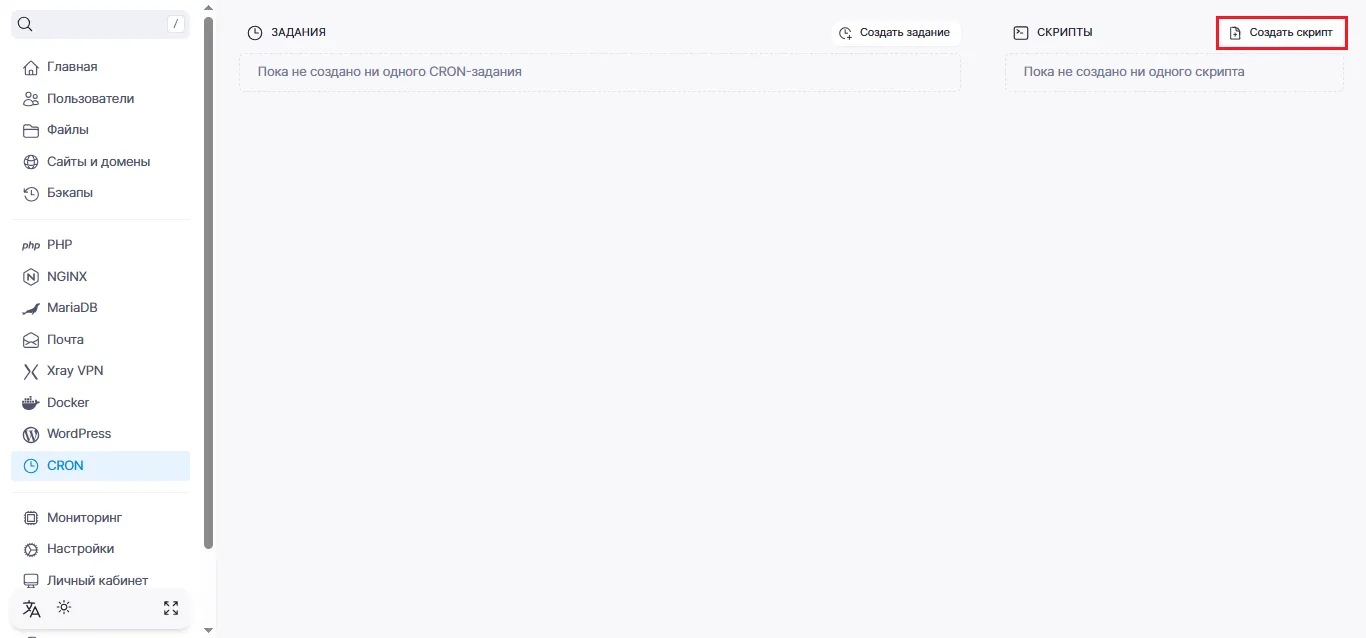 Переход к созданию скрипта
Этот скрипт — пример, который будет находить и удалять бэкапы старше 14 дней:
find /var/lib/beadmin/backup -type f -mtime +14 -print
Нажмите на кнопку Создать скрипт. В появившемся окне:
- Имя файла — укажите имя для вашего скрипта.
- Содержимое скрипта — вставьте необходимый код в соответствующее поле.
- Нажмите на кнопку
Создать.
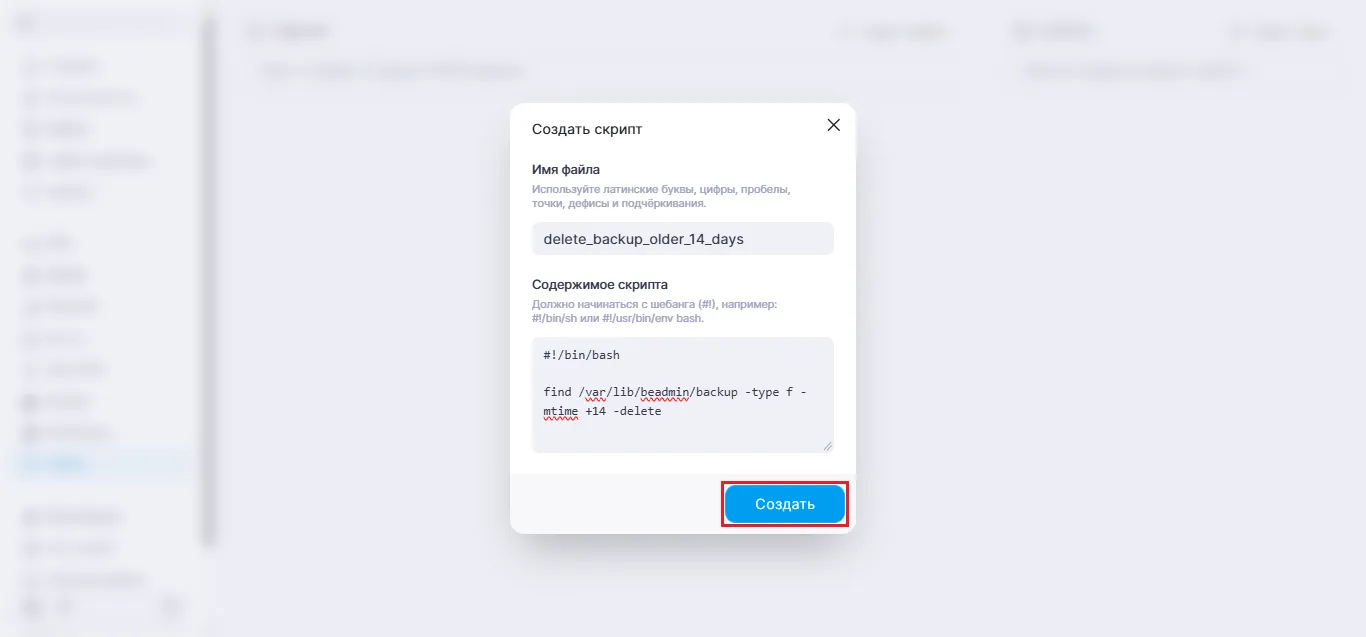 Параметры создания нового скрипта
Примечание
По умолчанию BeAdmin сохраняет системные бэкапы в каталог /var/lib/beadmin/backup. Подробнее об этой функции можно узнать в нашем руководстве.
Шаг 3. Настройте расписание задания
Теперь, когда скрипт готов, необходимо настроить его автоматическое выполнение. Нажмите на кнопку Создать задание:
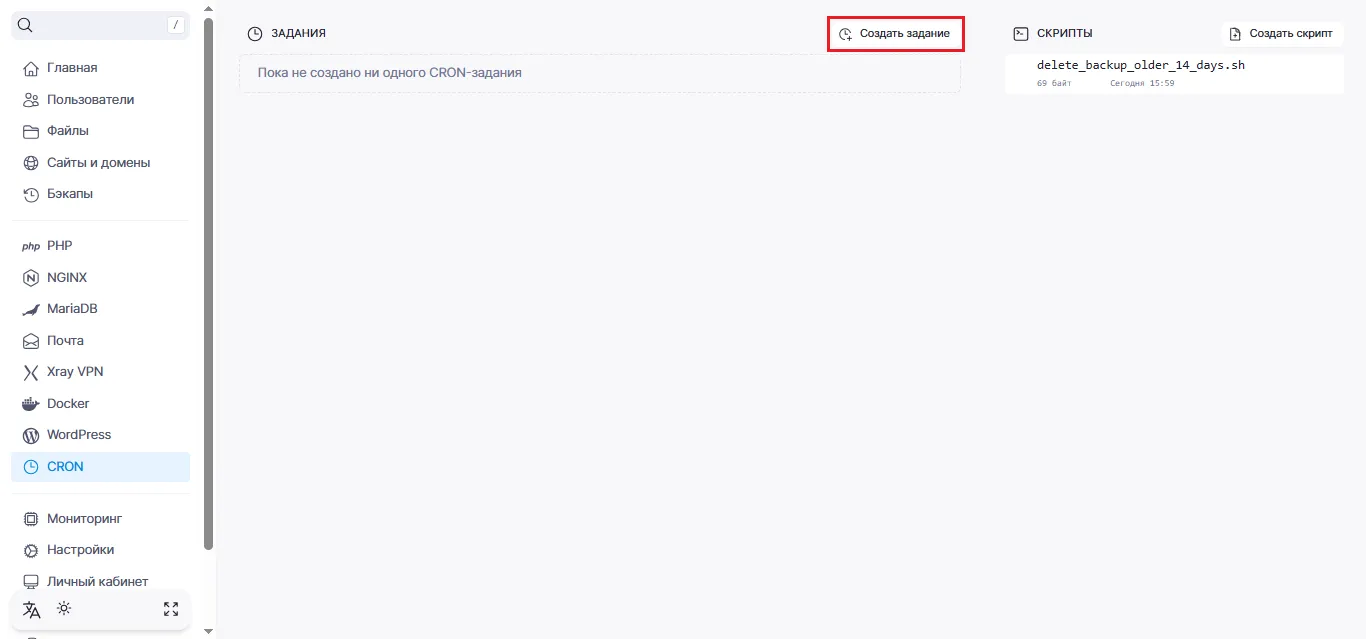 Переход к настройке расписания
В форме создания задания заполните следующие параметры:
- Название — введите краткое описание задачи.
- Скрипт — выберите созданный ранее скрипт из выпадающего списка.
Подсказка
Нажав на значок плюса, вы можете создать новый скрипт прямо в процессе настройки задания — это удобно, если вы не подготовили его заранее.
Дополнительные опции:
- Выполнять в последний день месяца — полезная функция для задач, которые должны запускаться в конце месяца независимо от количества дней (28, 30 или 31).
- Запускать от имени суперпользователя — включите эту опцию, если скрипту требуются расширенные права доступа для работы с системными директориями.
Расписание запуска:
- Укажите время выполнения в формате cron, например:
0 5 15 * *.
Подсказка
Указанное выше расписание означает, что задание будет запускаться 15-го числа каждого месяца в 5:00 утра.
Переведите ползунок в положение Активировать и нажмите на кнопку Создать:
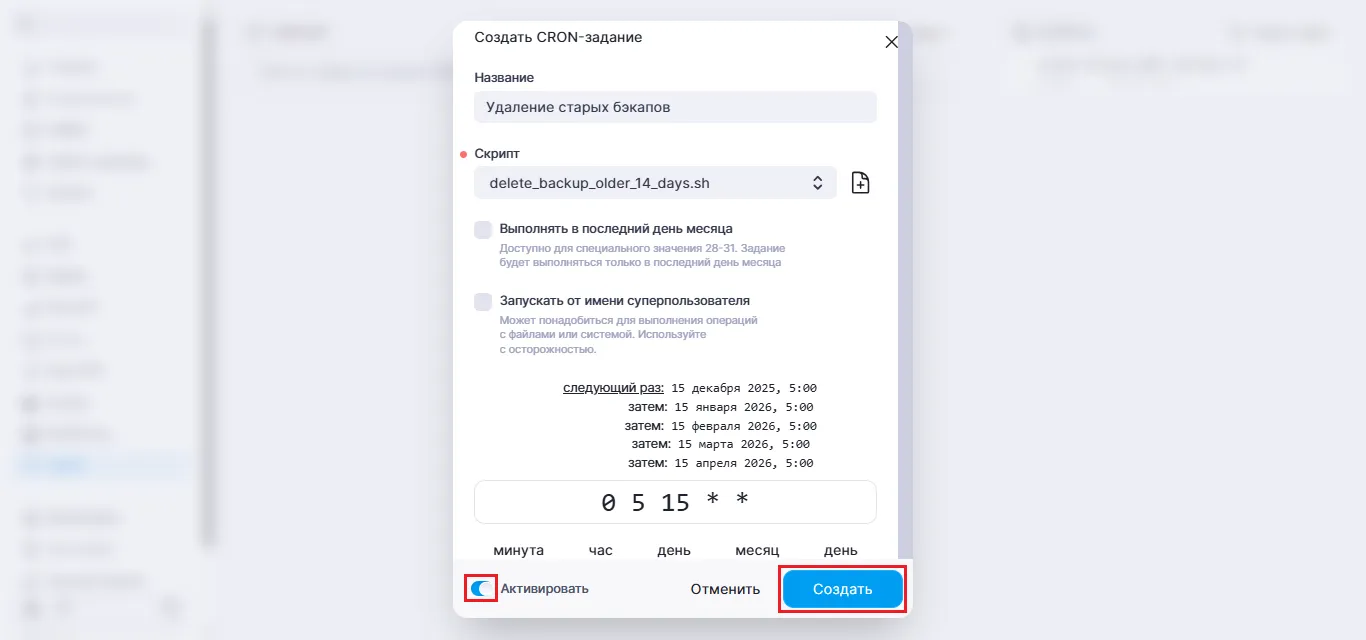 Завершение создания задания
Готово! Ваше задание успешно создано и появится в общем списке:
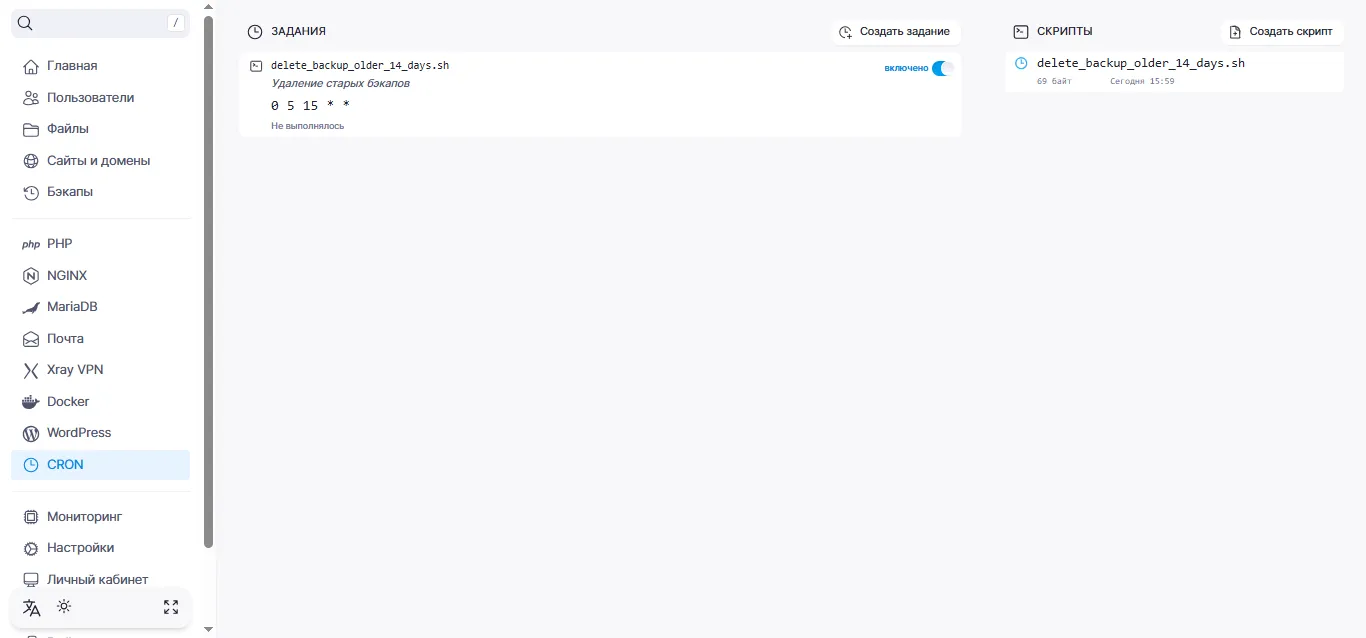 Список активных заданий в панели
Управление заданиями
Запуск вручную
Иногда требуется запустить задачу немедленно, не дожидаясь расписания. Для этого нажмите на кнопку запуска рядом с нужным заданием:
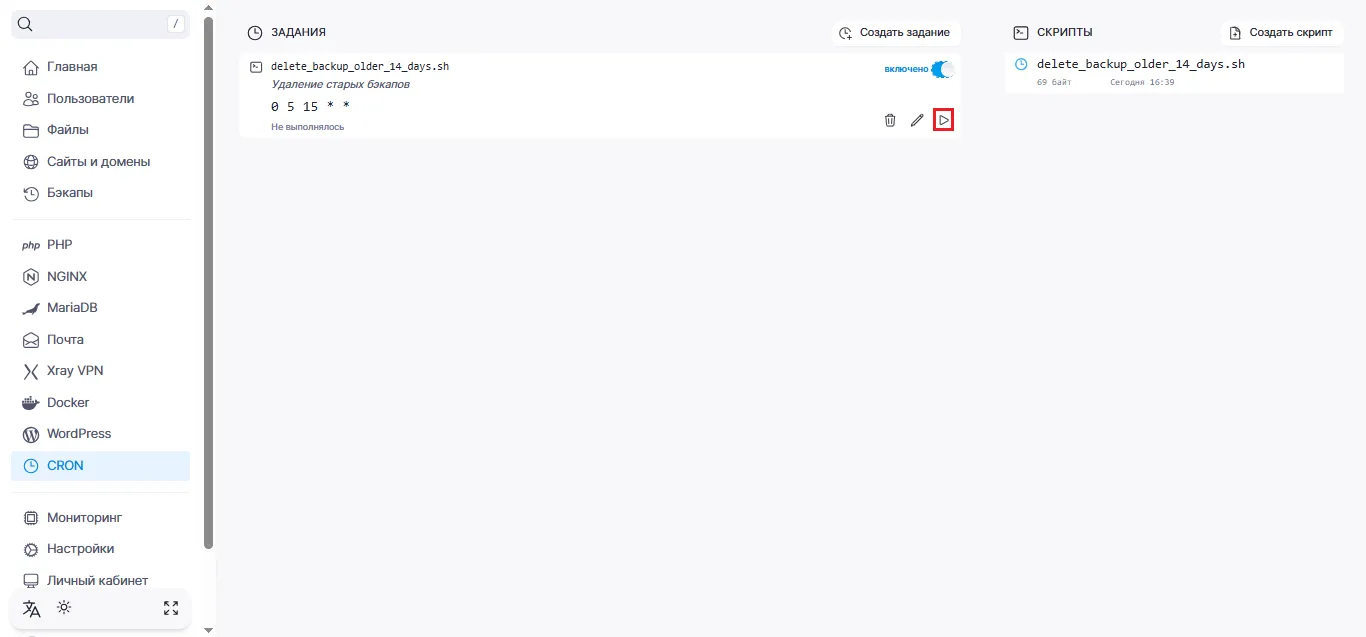 Кнопка немедленного запуска задания
Редактирование
Чтобы изменить параметры существующего задания, нажмите на значок карандаша:
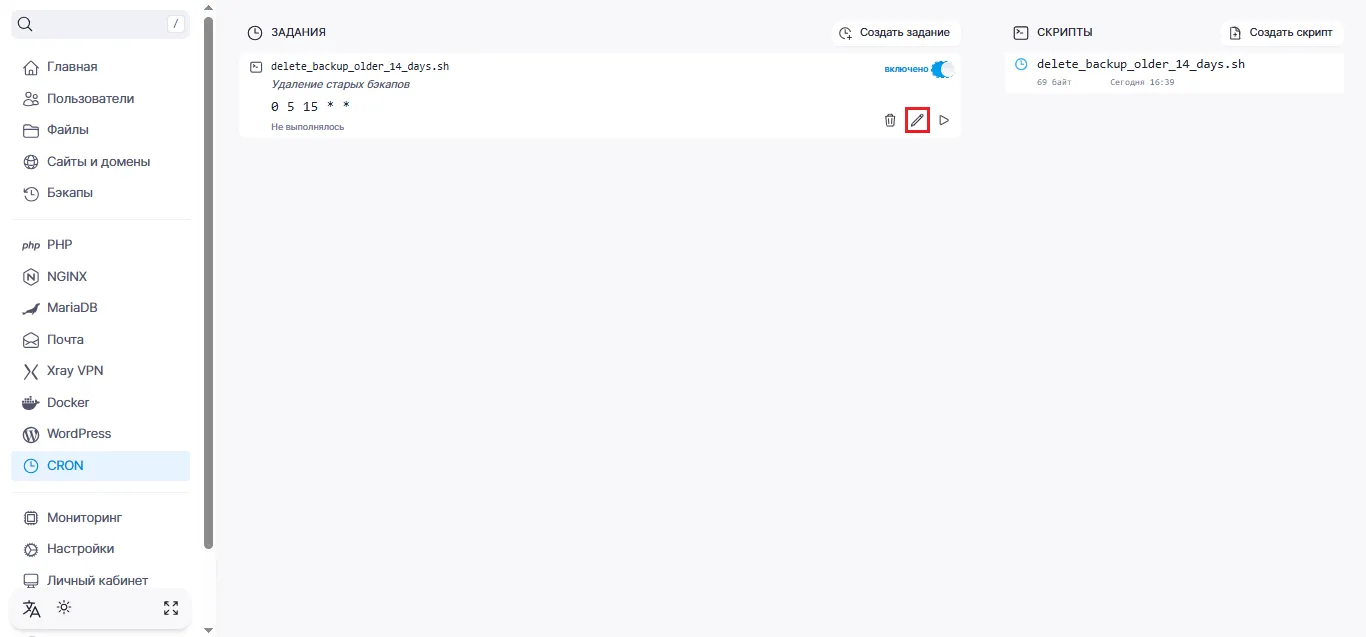 Переход в режим редактирования
Внесите необходимые правки и сохраните изменения кнопкой Обновить:
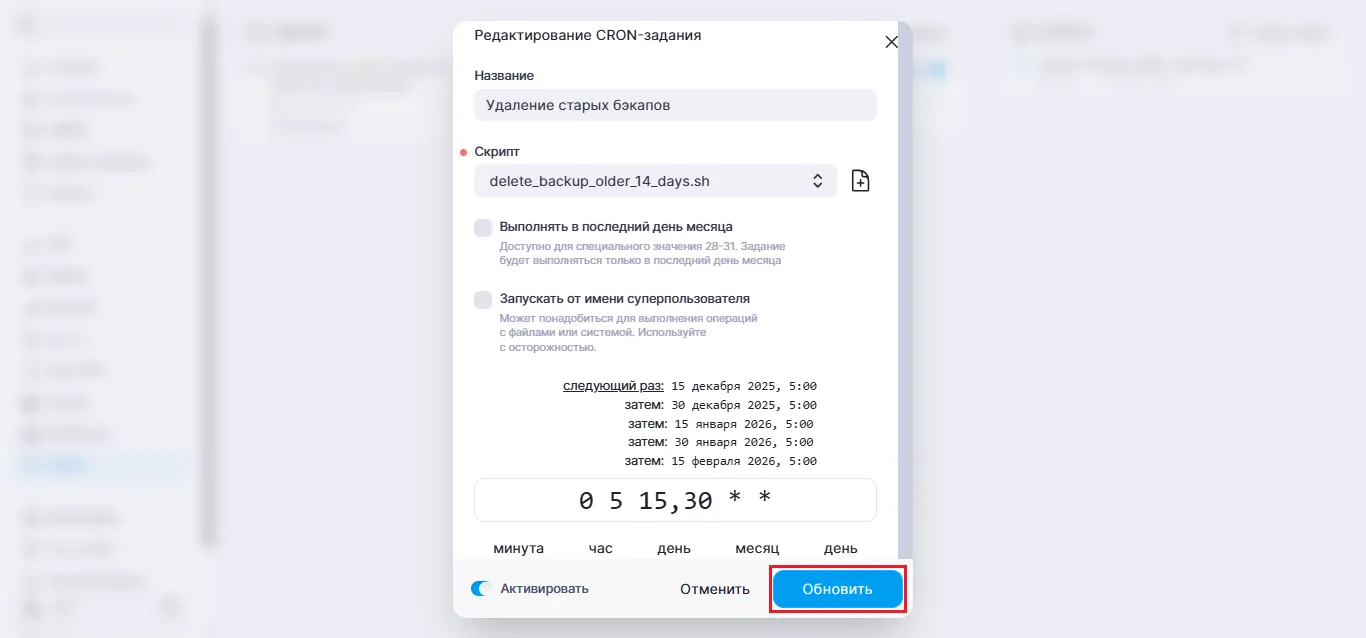 Сохранение изменений в задании
Удаление
Если задание больше не нужно, нажмите на значок корзины:
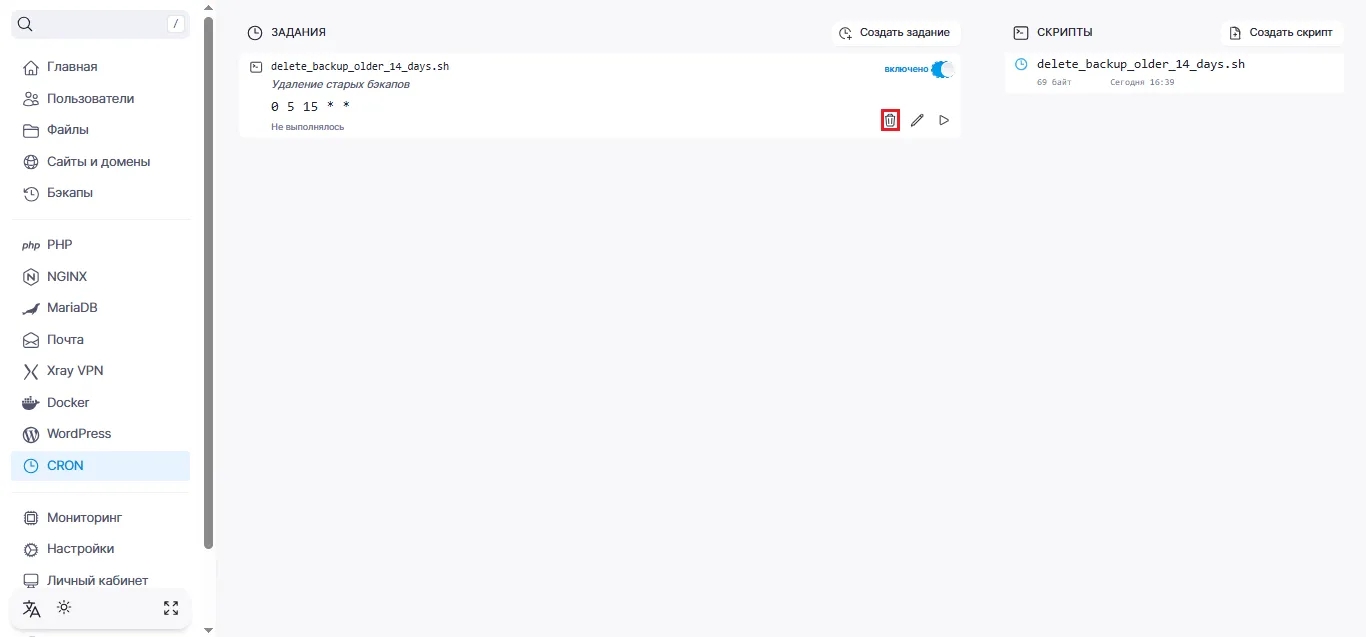 Кнопка удаления задания
Подтвердите действие в диалоговом окне:
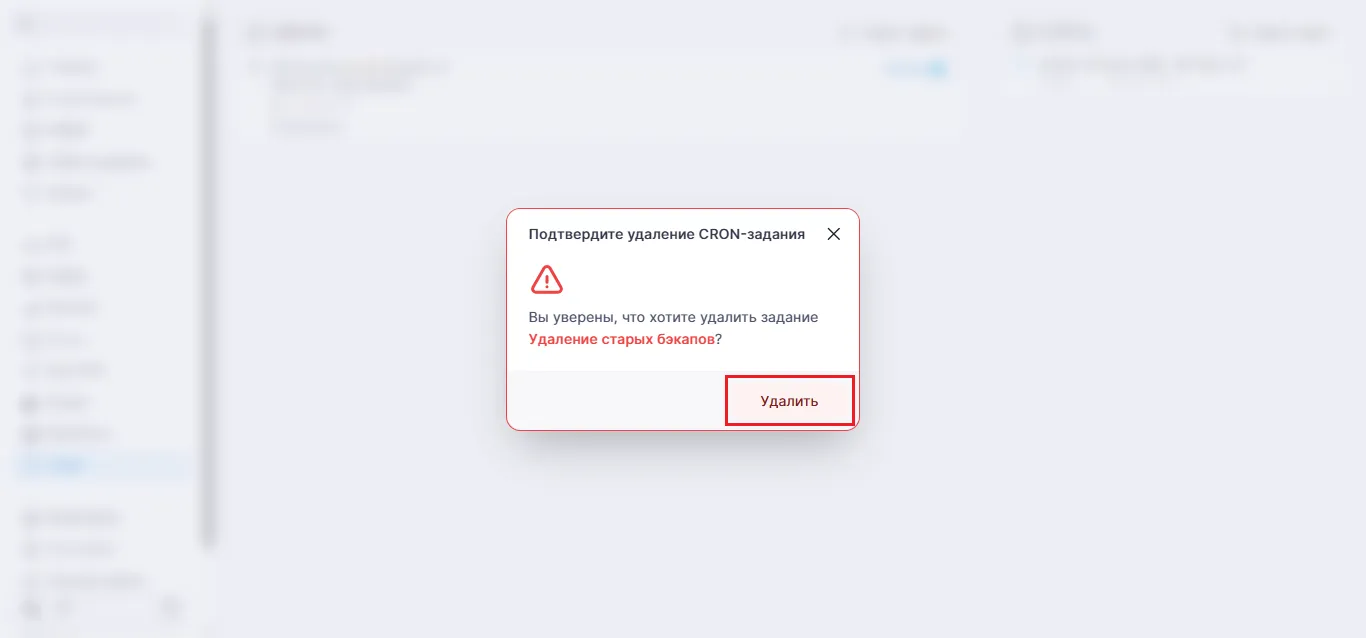 Окно подтверждения удаления
Управление скриптами
Редактирование содержимого
Для изменения кода скрипта нажмите на значок карандаша в подразделе скриптов:
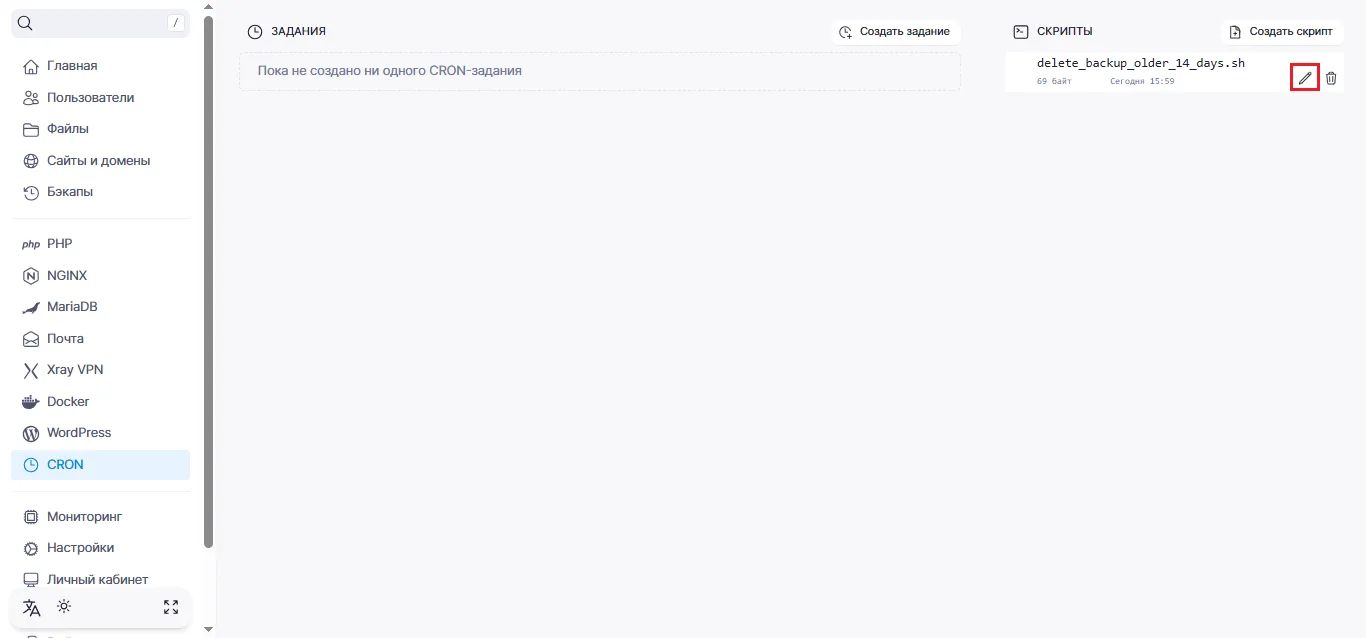 Редактирование существующего скрипта
Отредактируйте код и нажмите на кнопку Сохранить:
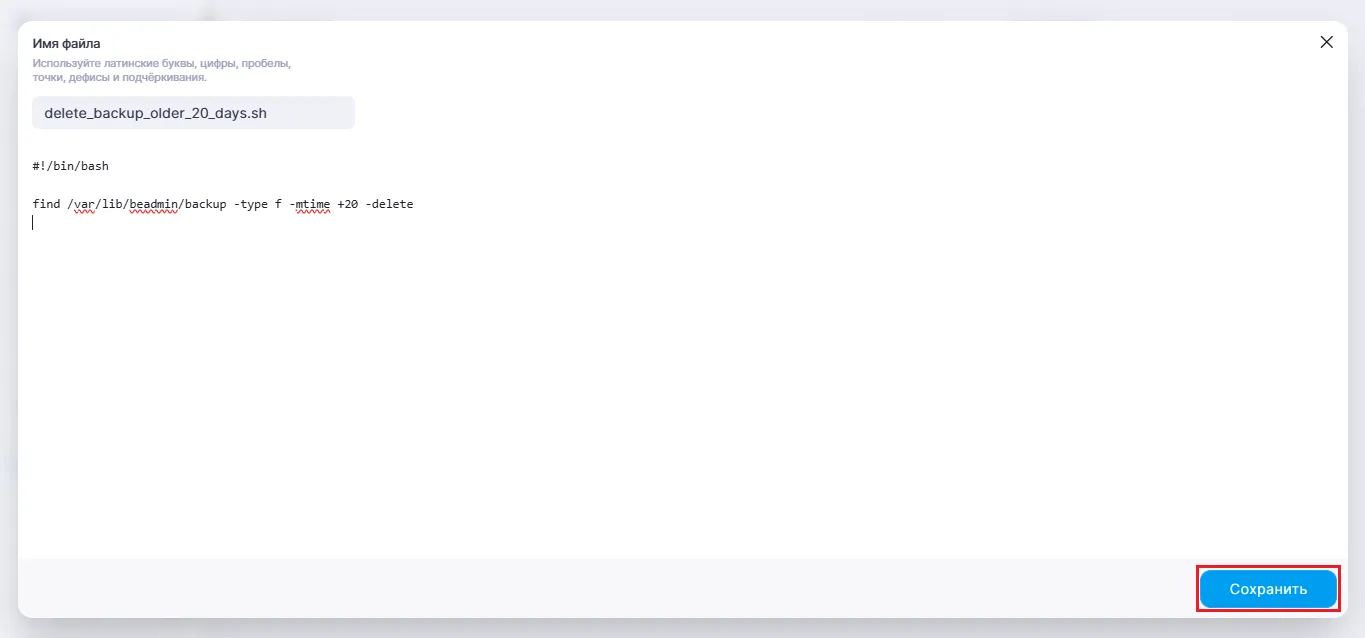 Применение правок в коде скрипта
Удаление скрипта
Чтобы удалить неиспользуемый скрипт, нажмите на значок корзины и подтвердите действие:
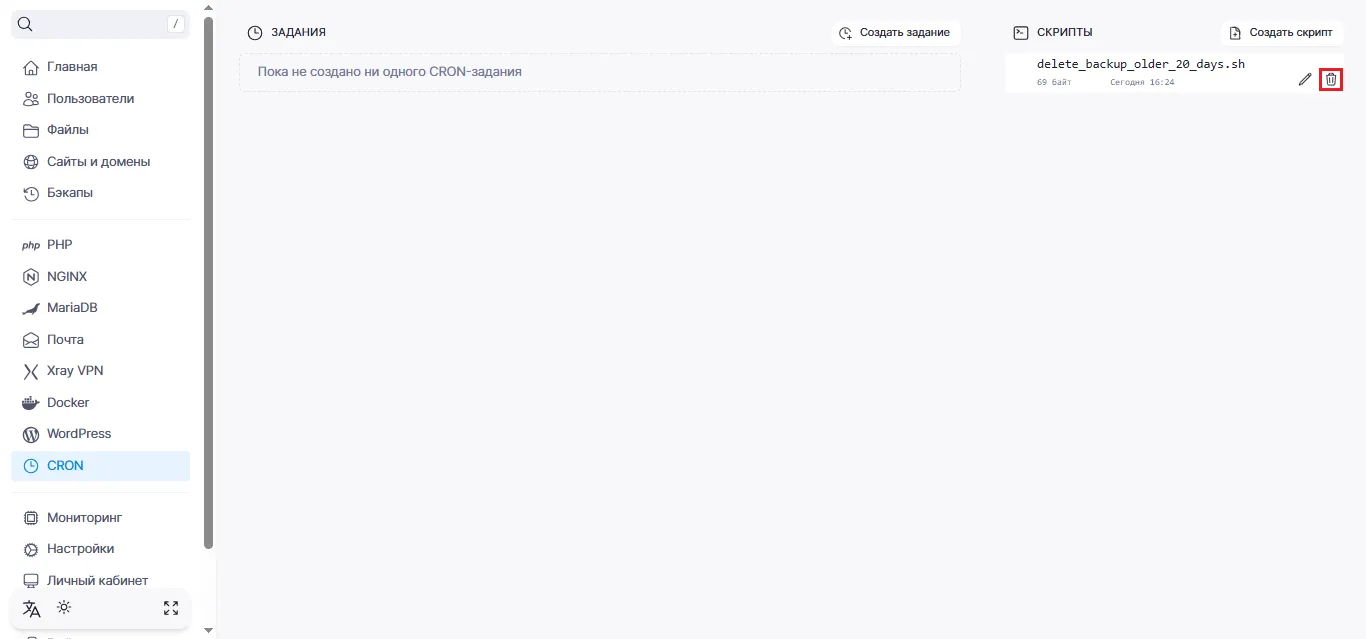 Удаление скрипта из системы
Помощь
Если у вас возникли вопросы или требуется помощь, пожалуйста, свяжитесь с нами через систему тикетов — мы обязательно вам поможем!