Перезапуск службы rdpclip на Windows Server
Устранение проблем с буфером обмена в RDP-сессии.
RDP (Remote Desktop Protocol) позволяет подключаться к VPS или выделенному серверу под Windows и работать с ним как с локальным компьютером.
Периодически пользователи сталкиваются с тем, что буфер обмена (копировать/вставить) перестаёт работать в RDP-сессии: текст или файлы копируются на локальном ПК, но не вставляются на сервере (или наоборот). Это происходит из-за сбоя процесса rdpclip.exe — именно он отвечает за синхронизацию буфера обмена в терминальных сессиях.
Проблема чаще всего возникает при нескольких одновременных подключениях, но может затронуть только одну сессию.
Перезапуск rdpclip.exe
- В RDP-сессии откройте Диспетчер задач:
- Правой кнопкой мыши по панели задач → Диспетчер задач
или нажмите Ctrl + Shift + Esc.
- Правой кнопкой мыши по панели задач → Диспетчер задач
- На вкладке Процессы найдите rdpclip.exe (или «Монитор буфера обмена RDP»).
- Щёлкните по нему правой кнопкой мыши → Снять задачу (или выделите и нажмите кнопку «Завершить задачу» внизу).
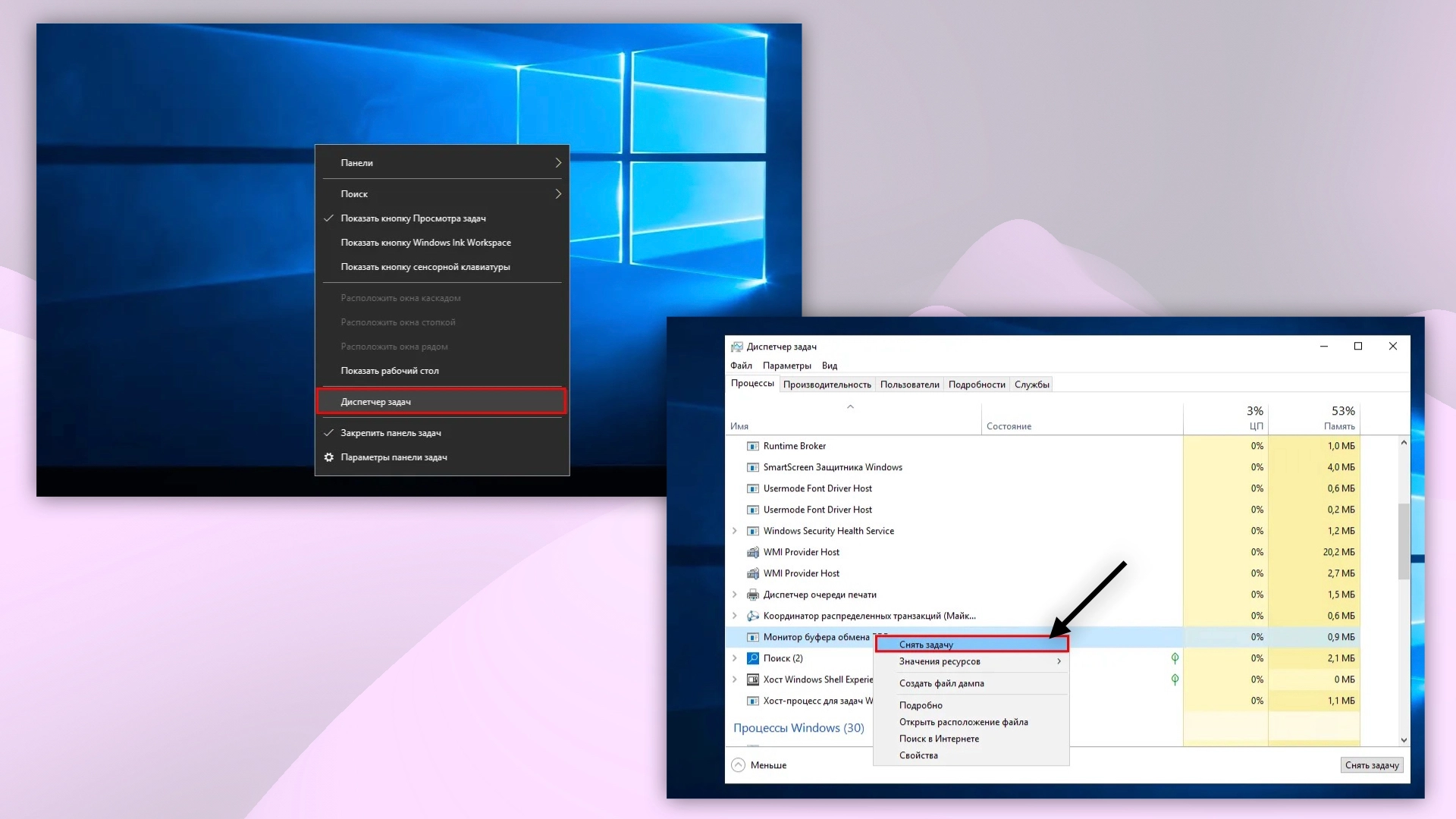 Запуск Диспетчера задач
- Запустите процесс заново:
- В Диспетчере задач → меню Файл → Запустить новую задачу.
- Введите
rdpclip.exeи нажмите OK.
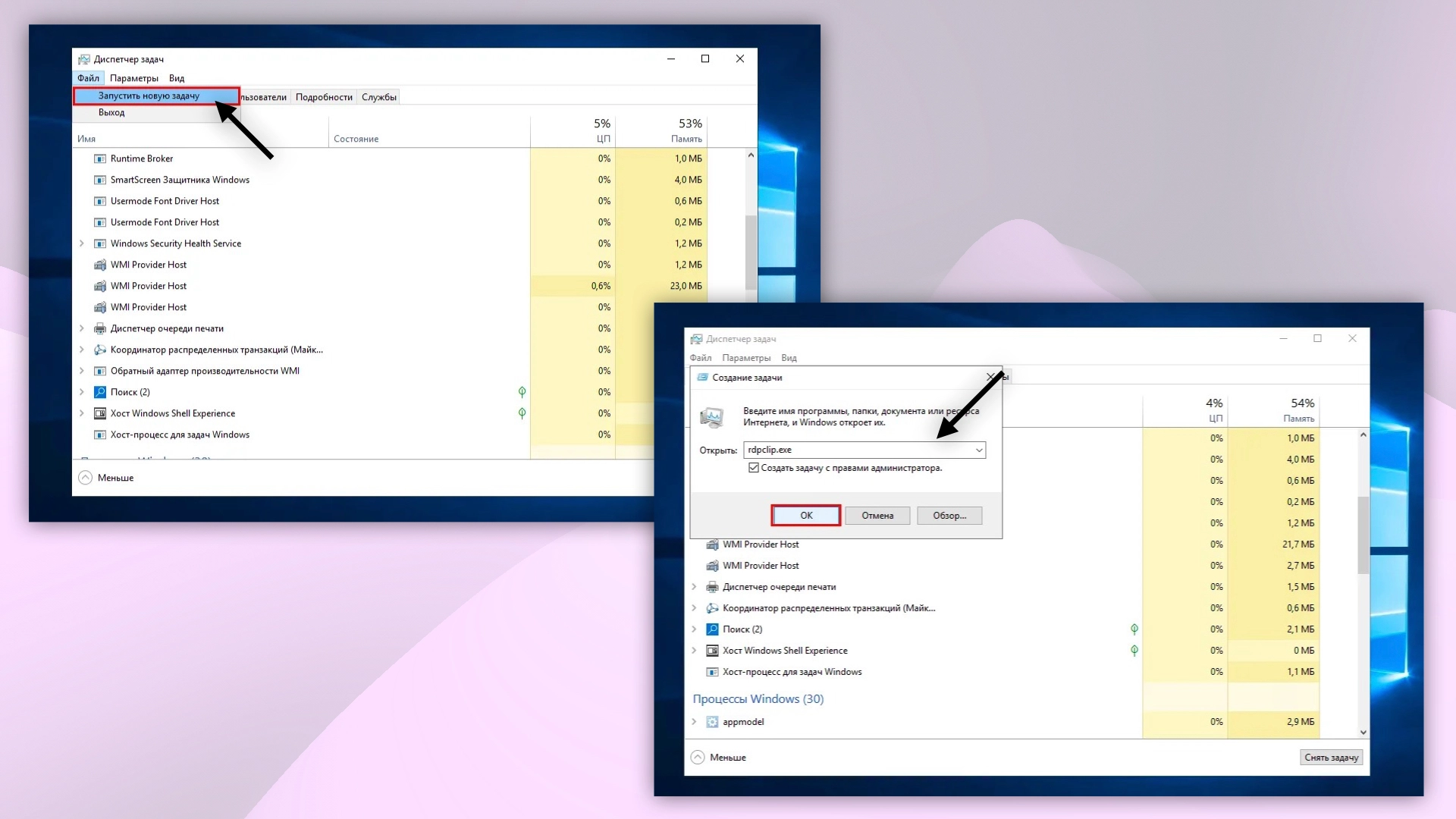 Процесс rdpclip.exe
Буфер обмена должен заработать мгновенно.
Проверка настроек буфера обмена в RDP
Убедитесь, что буфер обмена разрешён в настройках подключения:
- В окне подключения к удалённому рабочему столу нажмите Показать параметры.
- Перейдите на вкладку Локальные ресурсы.
- Убедитесь, что стоит галочка Буфер обмена.
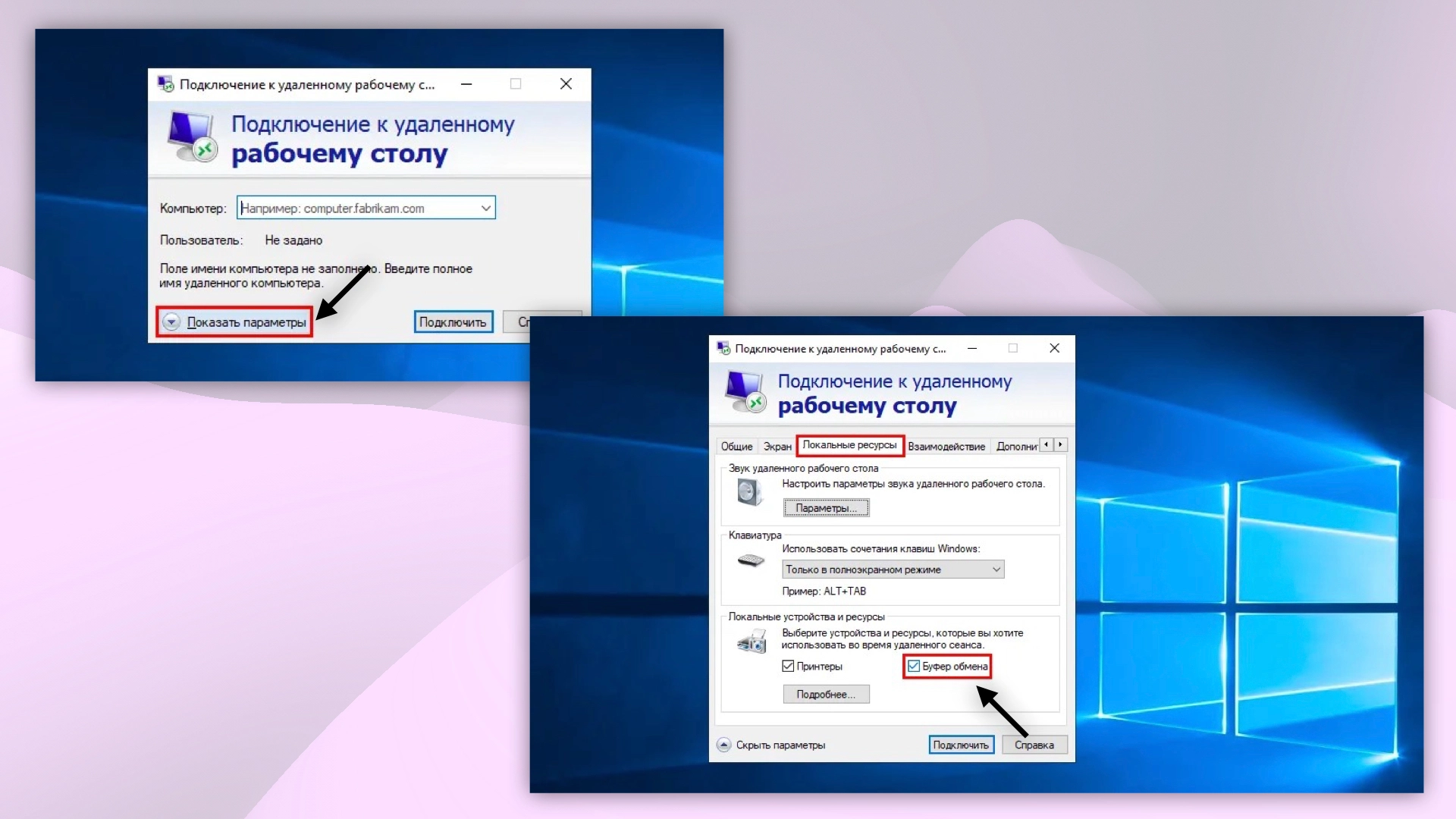 Запуск rdpclip.exe
Подробнее о настройке RDP — в руководстве.
Помощь
Если у вас возникли вопросы или требуется помощь, пожалуйста, свяжитесь с нами через систему тикетов — мы обязательно вам поможем!