Настройка дополнительных RDP-лицензий в Windows Server
Как установить роль лицензирования удалённых рабочих столов и активировать купленные лицензии.
По умолчанию Windows Server разрешает одновременное подключение только двух администраторов по RDP. Чтобы снять это ограничение, необходимо установить роль «Службы удалённых рабочих столов» и активировать приобретённые лицензии через сервер лицензирования.
Установка роли
Откройте «Диспетчер серверов» и нажмите Добавить роли и компоненты.
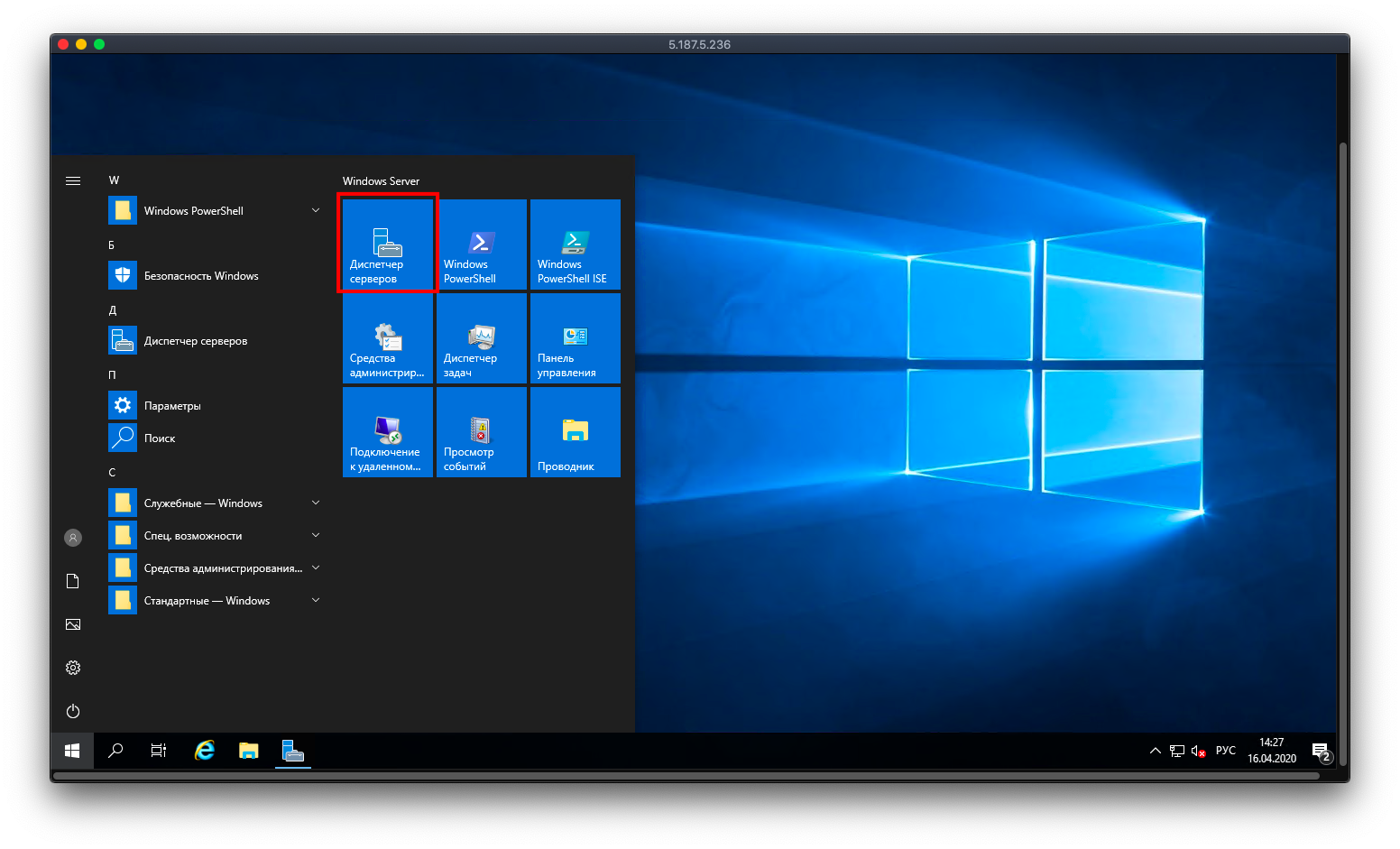 Диспетчер серверов
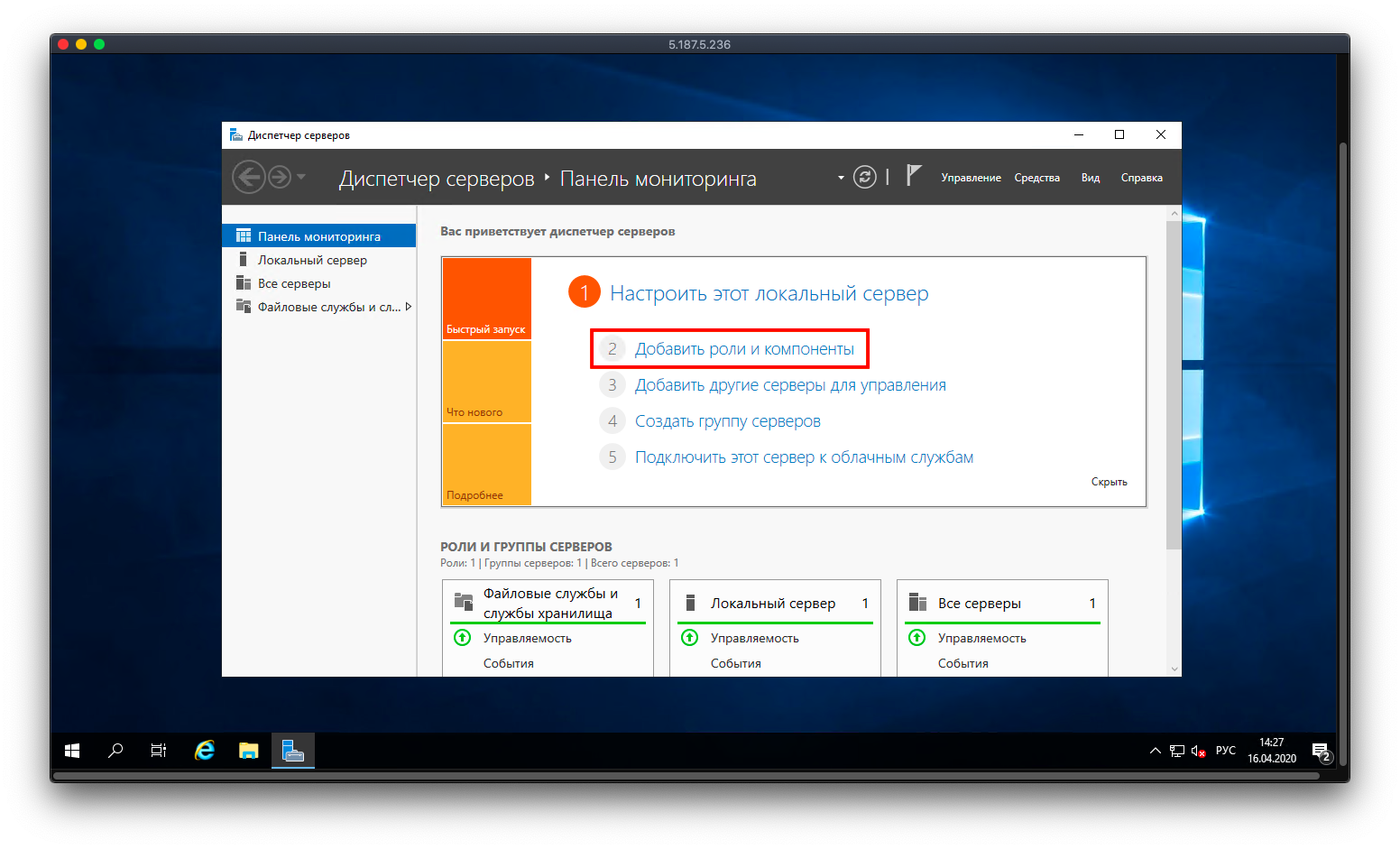 Мастер добавления ролей и компонентов
Пройдите шаги мастера до раздела «Роли сервера», выберите «Службы удалённых рабочих столов» и нажмите Далее.
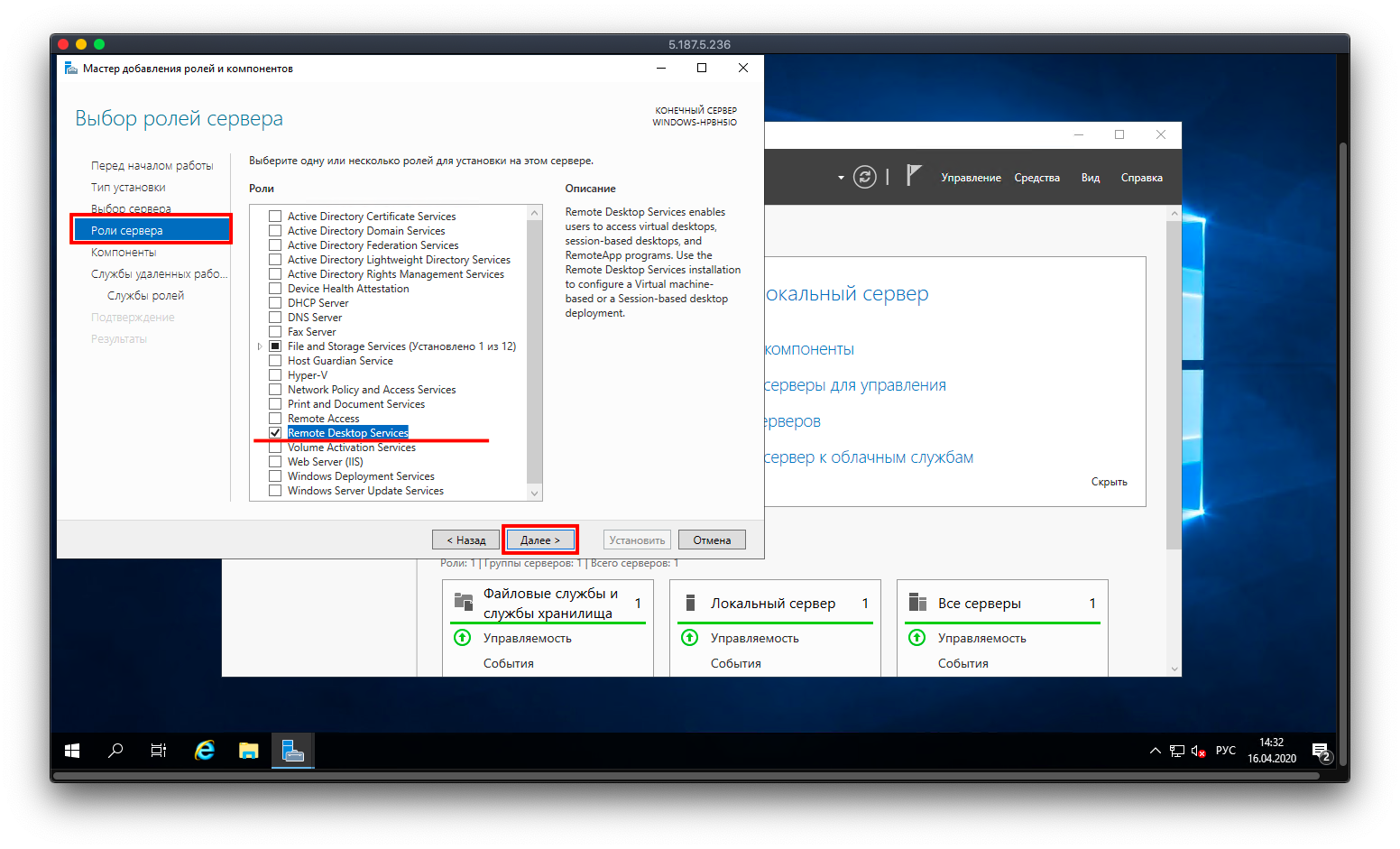 Выбор роли сервера
В разделе «Службы ролей» отметьте два пункта:
- «Лицензирование удалённых рабочих столов»
- «Узел сеансов удалённых рабочих столов»
Нажмите Далее.
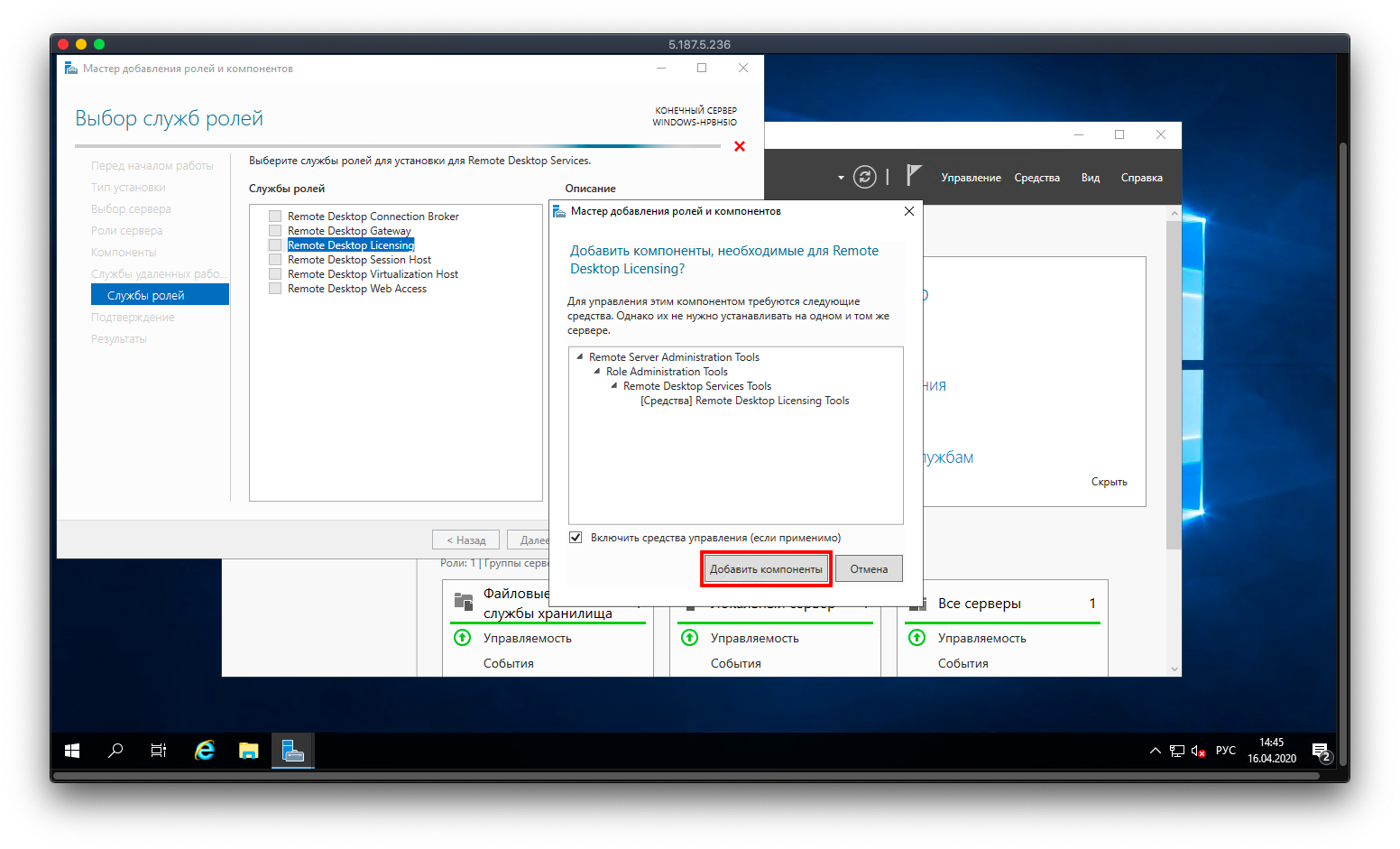 Выбор служб ролей
При необходимости разрешите автоматический перезапуск сервера и нажмите Установить.
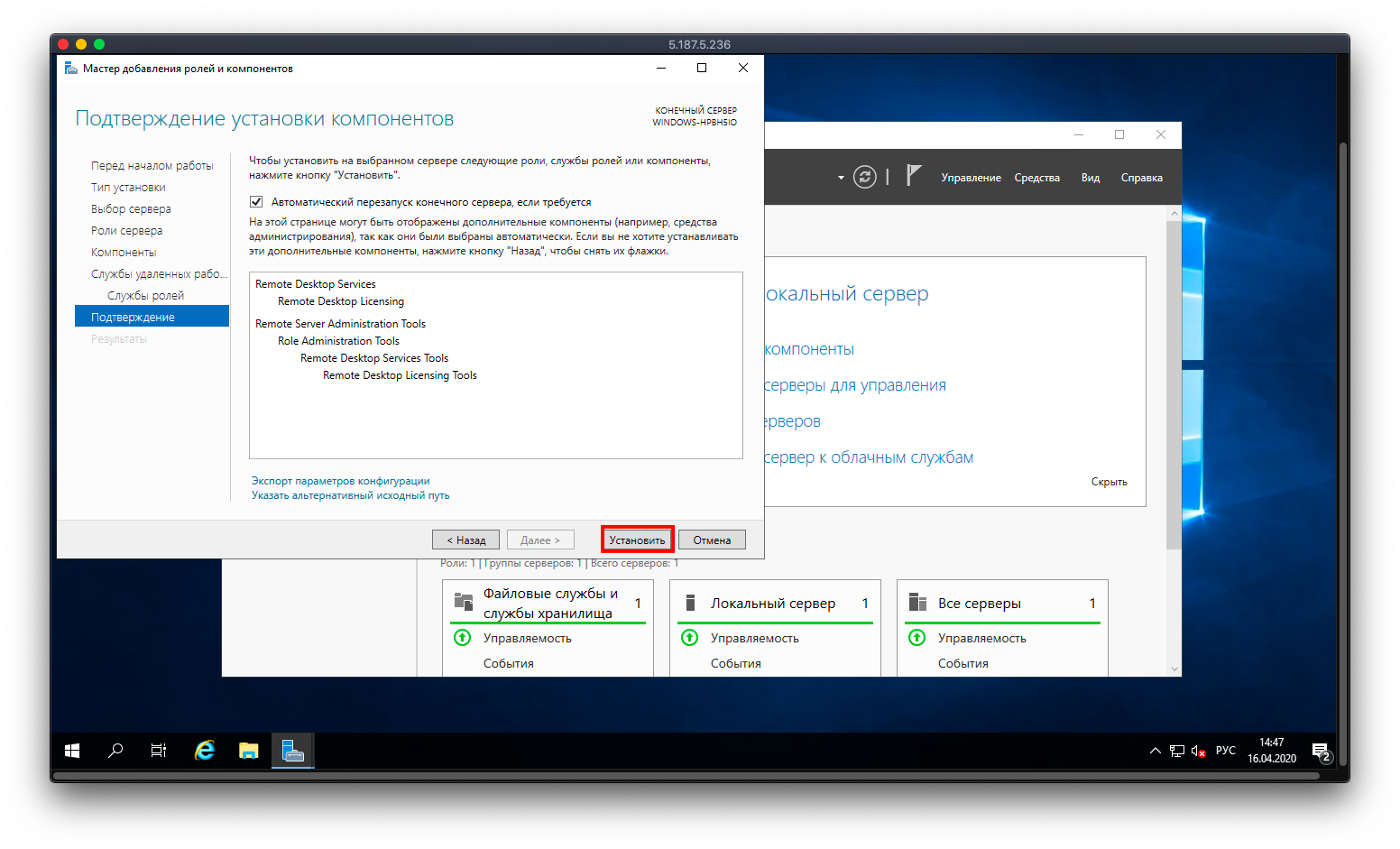 Подтверждение установки
Наши услуги и сервисы
Активация сервера лицензирования
После установки перейдите в «Диспетчер серверов» → «Средства» → Remote Desktop Services → «Диспетчер лицензирования удалённых рабочих столов».
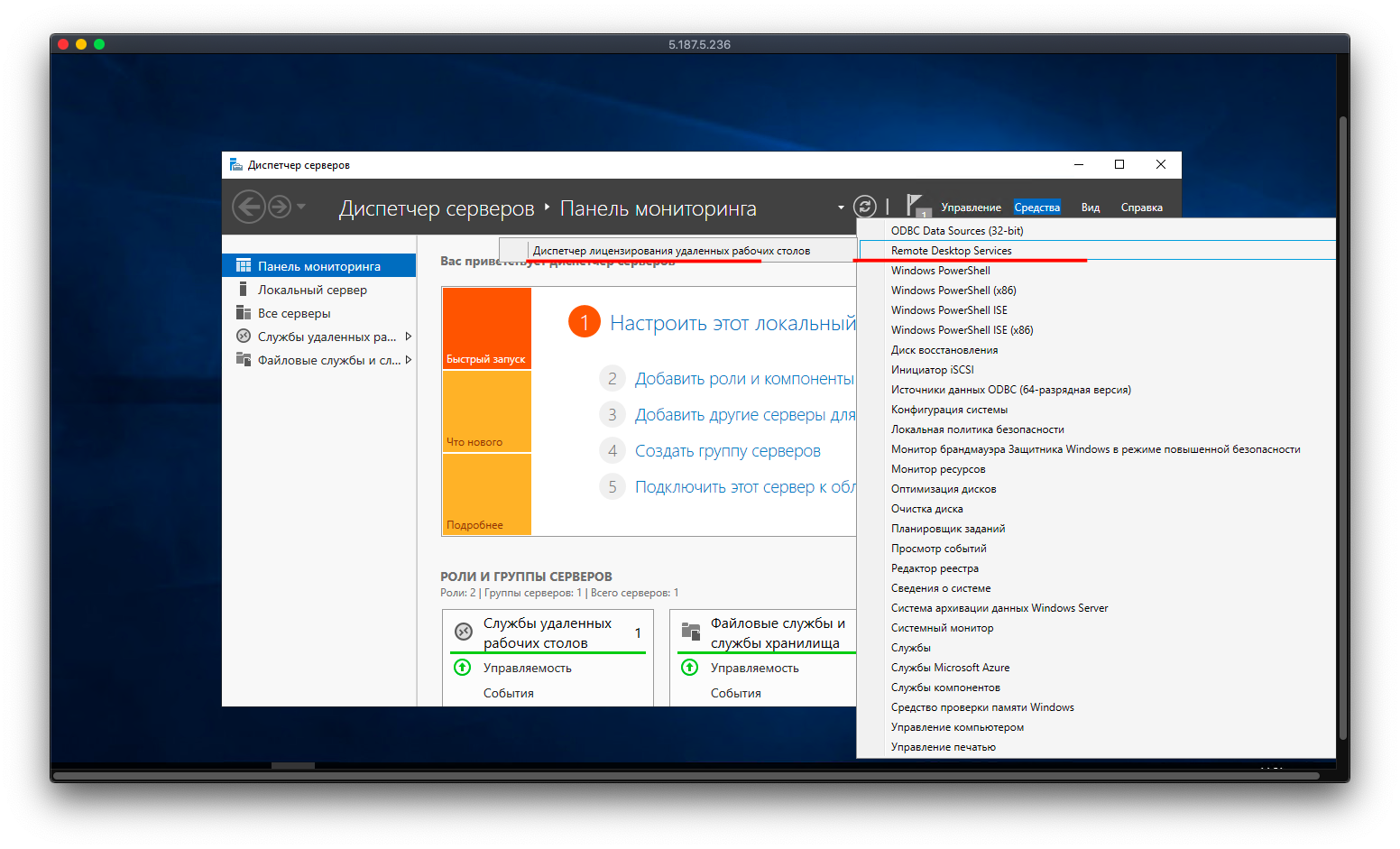 Диспетчер лицензирования удалённых рабочих столов
Компонент появится в списке со статусом «Не активирован». Щёлкните по нему правой кнопкой мыши и выберите Активировать сервер. В мастере активации выберите рекомендованный способ подключения (по умолчанию — автоматический) и нажмите Далее.
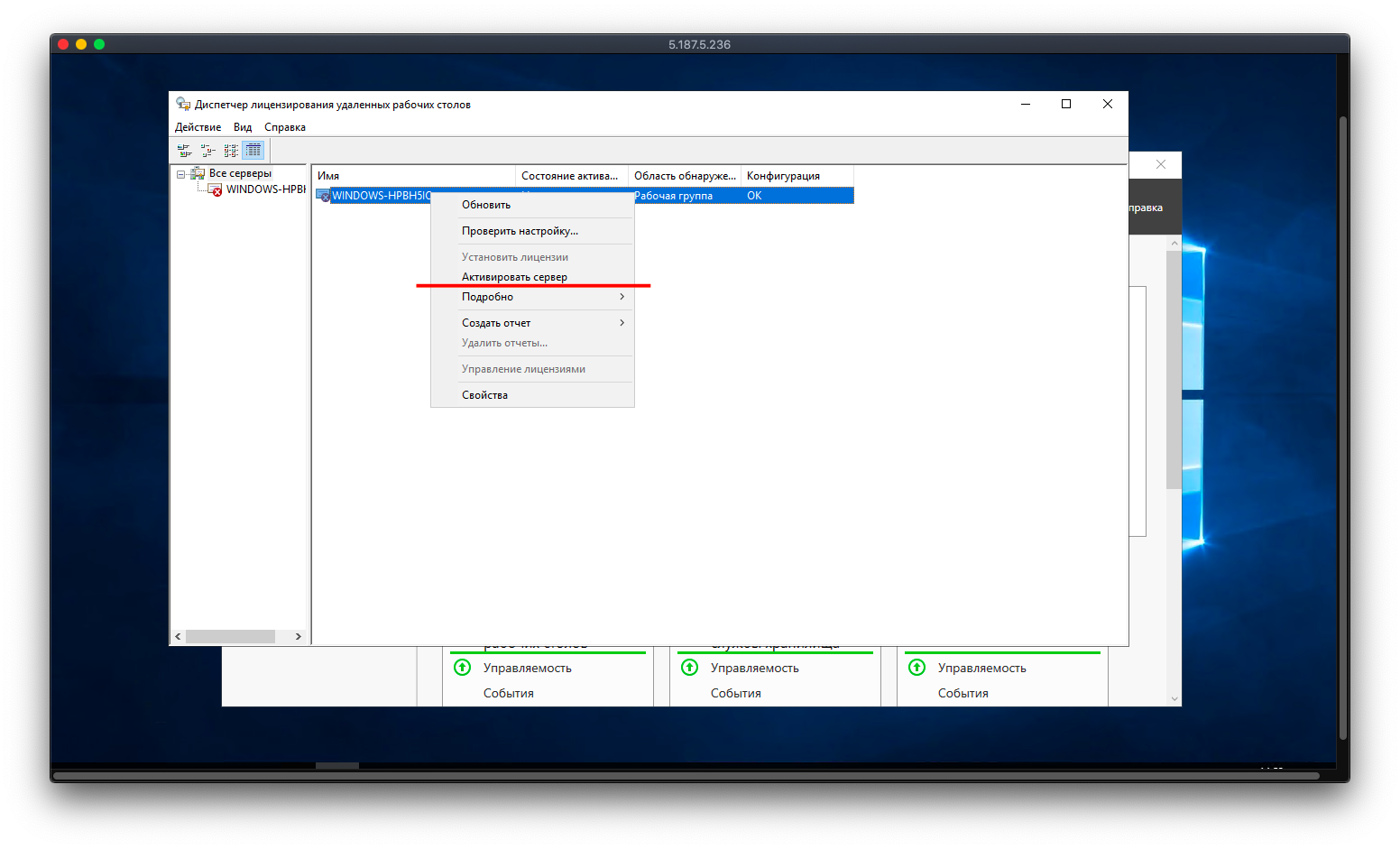 Мастер активации сервера лицензирования
Заполните обязательные поля: имя, фамилия, страна и название организации. Нажмите Далее и введите дополнительные сведения об организации, если потребуется.
Установка лицензий
После активации сервера мастер предложит сразу установить лицензии. В разделе «Программа лицензирования» выберите из выпадающего списка тип приобретённой лицензии и нажмите Далее.
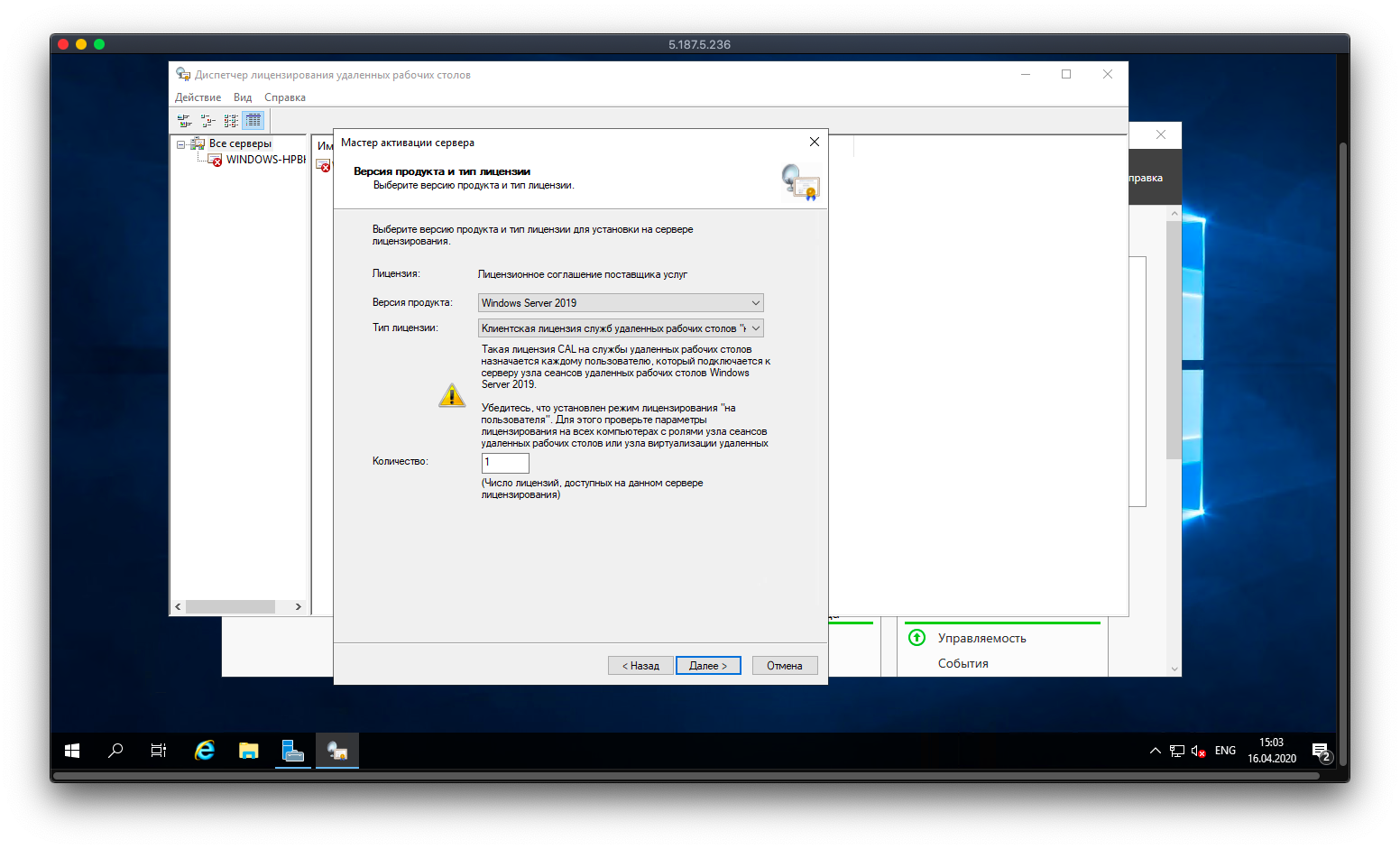 Выбор программы лицензирования
Введите номер соглашения и укажите количество лицензий. Завершите работу мастера, нажав Готово — лицензии будут активированы.
Помощь
Если у вас возникли вопросы или требуется помощь, пожалуйста, свяжитесь с нами через систему тикетов — мы обязательно вам поможем!