Статистика в cPanel
Как отслеживать потребление ресурсов аккаунта в панели управления cPanel.
Раздел Статистика в cPanel позволяет в реальном времени следить за потреблением ресурсов вашего хостинг-аккаунта. Это помогает своевременно выявлять проблемы с производительностью сайта и предотвращать превышение лимитов.
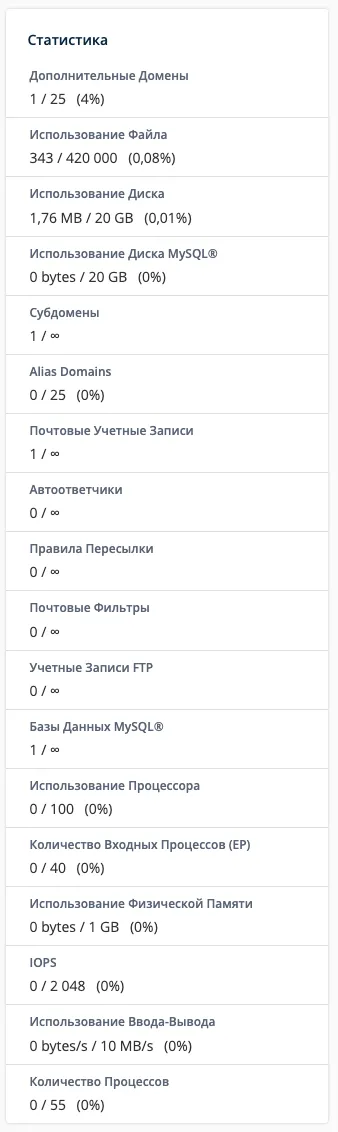 Раздел «Статистика» в панели cPanel
Основные показатели
Количество процессов / Number of Processes
Показывает общее количество процессов, запущенных в рамках вашего аккаунта (включая PHP, почтовые сервисы, cron-задачи и другие). Обычно этот показатель остаётся низким, так как большинство не-PHP процессов выполняются очень быстро.
Максимальное количество индексных дескрипторов / Inodes
Каждый файл, папка и письмо на почте считается за один inode. При длительном превышении лимита по inodes могут возникнуть проблемы с созданием новых файлов, работой сайта и почты. В тяжёлых случаях работа аккаунта может быть полностью заблокирована.
Использование процессора / CPU Usage
Показывает, какой процент выделенного процессорного времени использует ваш аккаунт. При приближении к 100% сайт начинает сильно тормозить, а при превышении лимита новые процессы ставятся в очередь или блокируются.
В этом случае рекомендуется оптимизировать скрипты, отключить тяжёлые плагины или увеличить интервалы работы cron-задач.
Количество входных процессов / Entry Processes (EP)
Количество одновременно обрабатываемых запросов к сайту. Этот лимит тесно связан с загрузкой CPU. При высокой нагрузке процессы начинают выстраиваться в очередь, что приводит к замедлению работы сайта.
Потребление физической памяти / Physical Memory Usage
Объём оперативной памяти (RAM), используемый всеми процессами вашего аккаунта. При превышении лимита в логах ошибок часто появляется сообщение:
Cannot allocate memory: couldn’t create child process.
Подробная статистика
Более детальную информацию об использовании ресурсов за последние дни и недели можно посмотреть в разделе:
Метрики → Использование ресурсов (Resource Usage).
Там доступны графики по CPU, памяти, процессам, inodes и Entry Processes, что помогает выявить, когда именно происходят пиковые нагрузки.
Рекомендации
- Регулярно проверяйте статистику, особенно если сайт начал работать медленнее.
- При частом превышении лимитов рассмотрите оптимизацию сайта или переход на более высокий тариф.
- Ведите логи PHP-ошибок — они часто помогают найти источник повышенного потребления ресурсов.
Помощь
Если у вас возникли вопросы или требуется помощь, пожалуйста, свяжитесь с нами через систему тикетов — мы обязательно вам поможем!