Настройка OpenVPN в BeAdmin
Пошаговое руководство по установке и настройке OpenVPN.

OpenVPN — это проверенное временем решение для организации VPN с открытым исходным кодом. Оно создаёт зашифрованные туннели между устройствами, защищая интернет-трафик и обеспечивая конфиденциальность.
Собственный VPN-сервер обеспечивает максимальный уровень приватности и стабильную скорость, которая не зависит от нагрузки на публичные сервисы. В панели управления BeAdmin OpenVPN использует аутентификацию на основе сертификатов (EasyRSA PKI), что обеспечивает высокий уровень безопасности — каждый пользователь получает уникальный сертификат.
Активация модуля OpenVPN
Первым делом необходимо подготовить серверную часть. Все основные зависимости BeAdmin устанавливает автоматически.
- Авторизуйтесь в панели управления и перейдите в раздел OpenVPN.
- Нажмите кнопку
Установить. - Дождитесь завершения процесса. Система сама настроит окружение и подготовит PKI-инфраструктуру к работе.
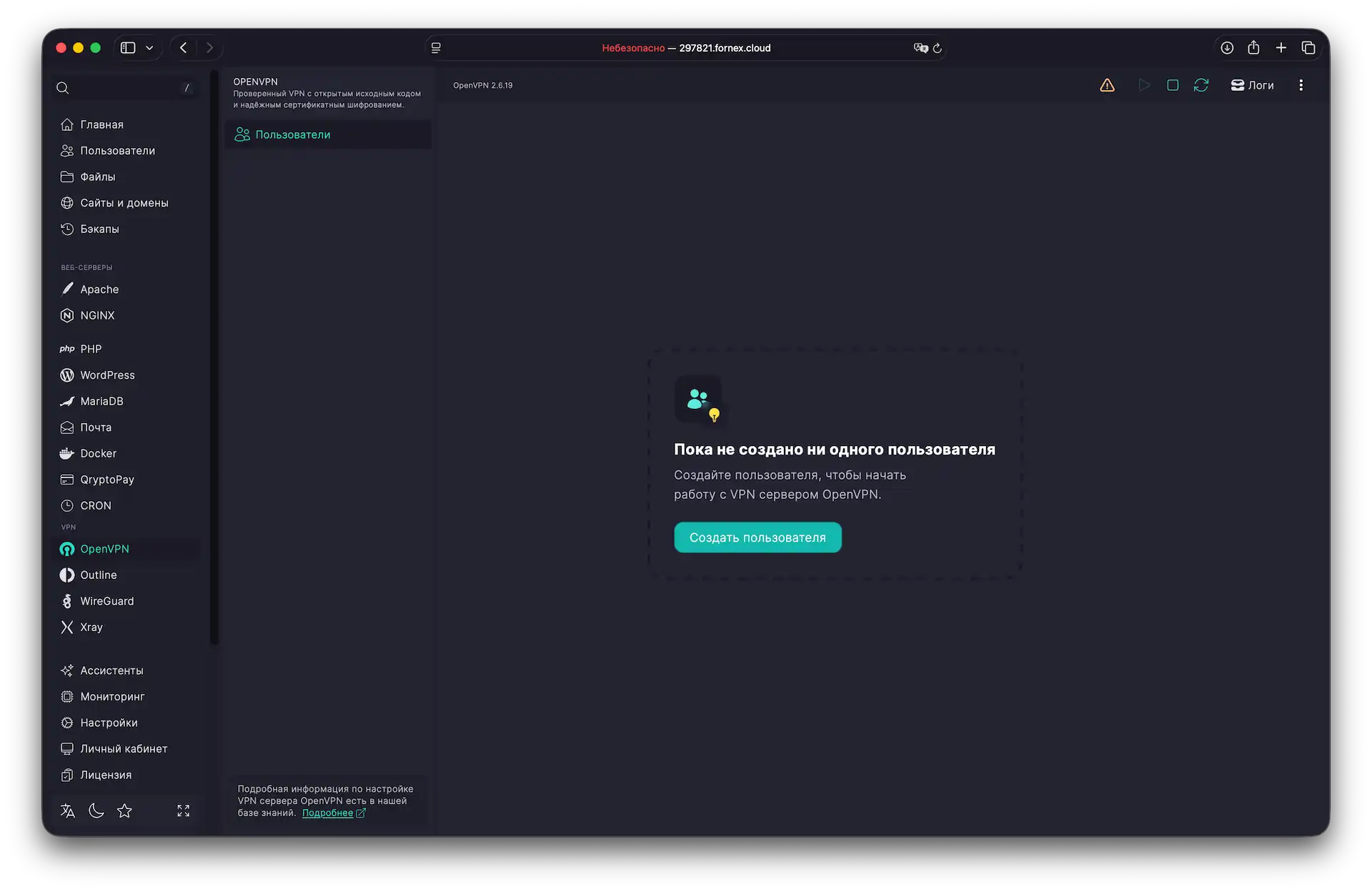 Интерфейс модуля OpenVPN
Добавление нового пользователя
Для доступа к VPN-туннелю необходимо создать уникальный идентификатор.
- Нажмите
Создать пользователя. - В поле Email введите адрес, куда можно будет отправить конфигурационный файл VPN
- В поле Имя ведите произвольное имя.
- Нажмите
Создать. Пользователь появится в списке и будет готов к подключению.
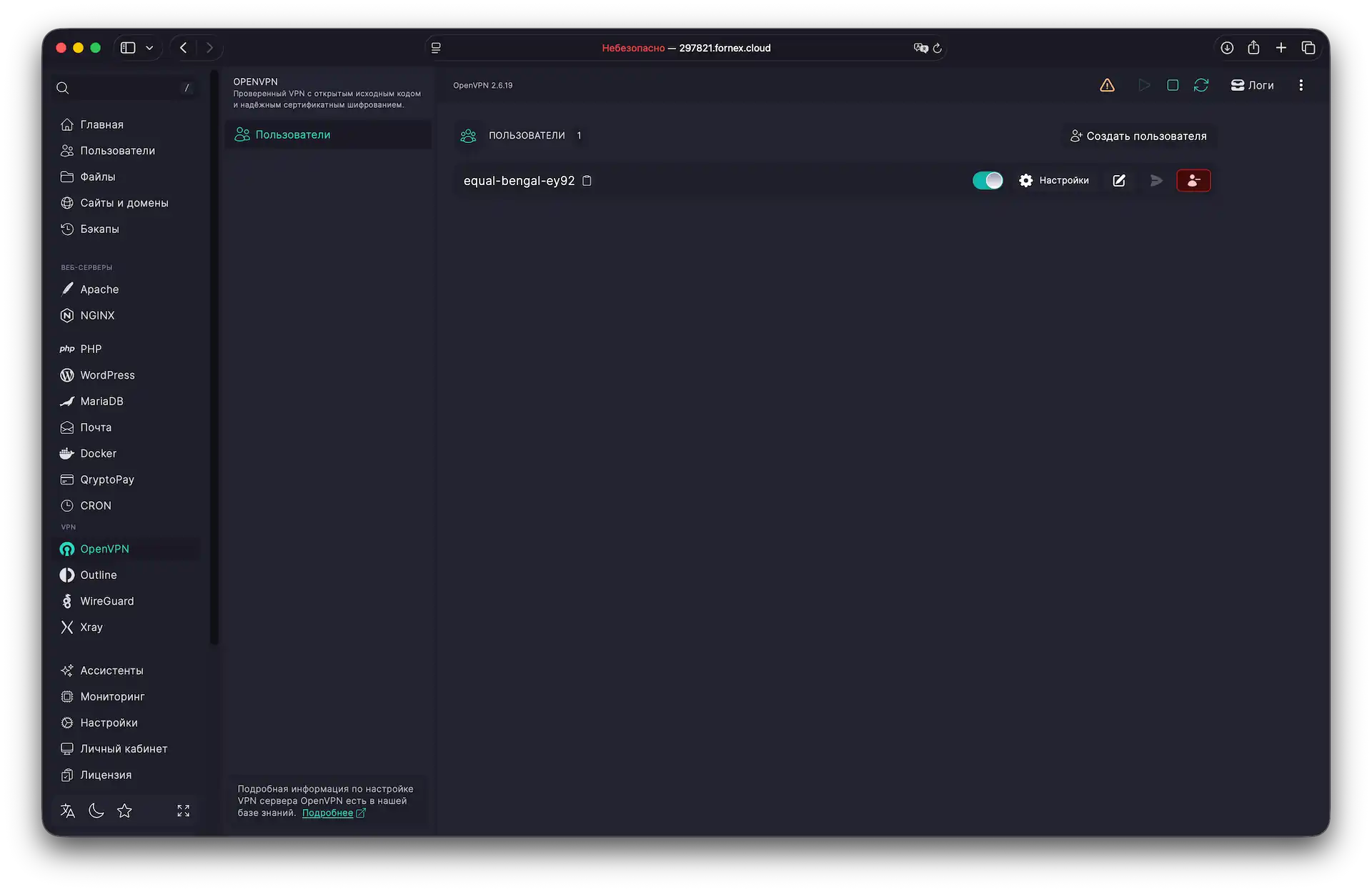 Список пользователей для подключения
Настройка подключения на устройстве
Для подключения используйте официальное приложение OpenVPN Connect — оно доступно для Android, iOS, Windows и macOS. Другие совместимые клиенты перечислены в конце статьи.
Если приложение ещё не установлено на устройстве (смартфон, компьютер или планшет), скачайте его и установите.
Чтобы получить конфигурацию для подключения, перейдите в раздел Пользователи, нажмите Настройки (значок шестерёнки) рядом с нужным пользователем. Будут доступны следующие варианты:
- скачивание конфигурационного файла
.ovpn; - отправка конфигурационного файла на e-mail.
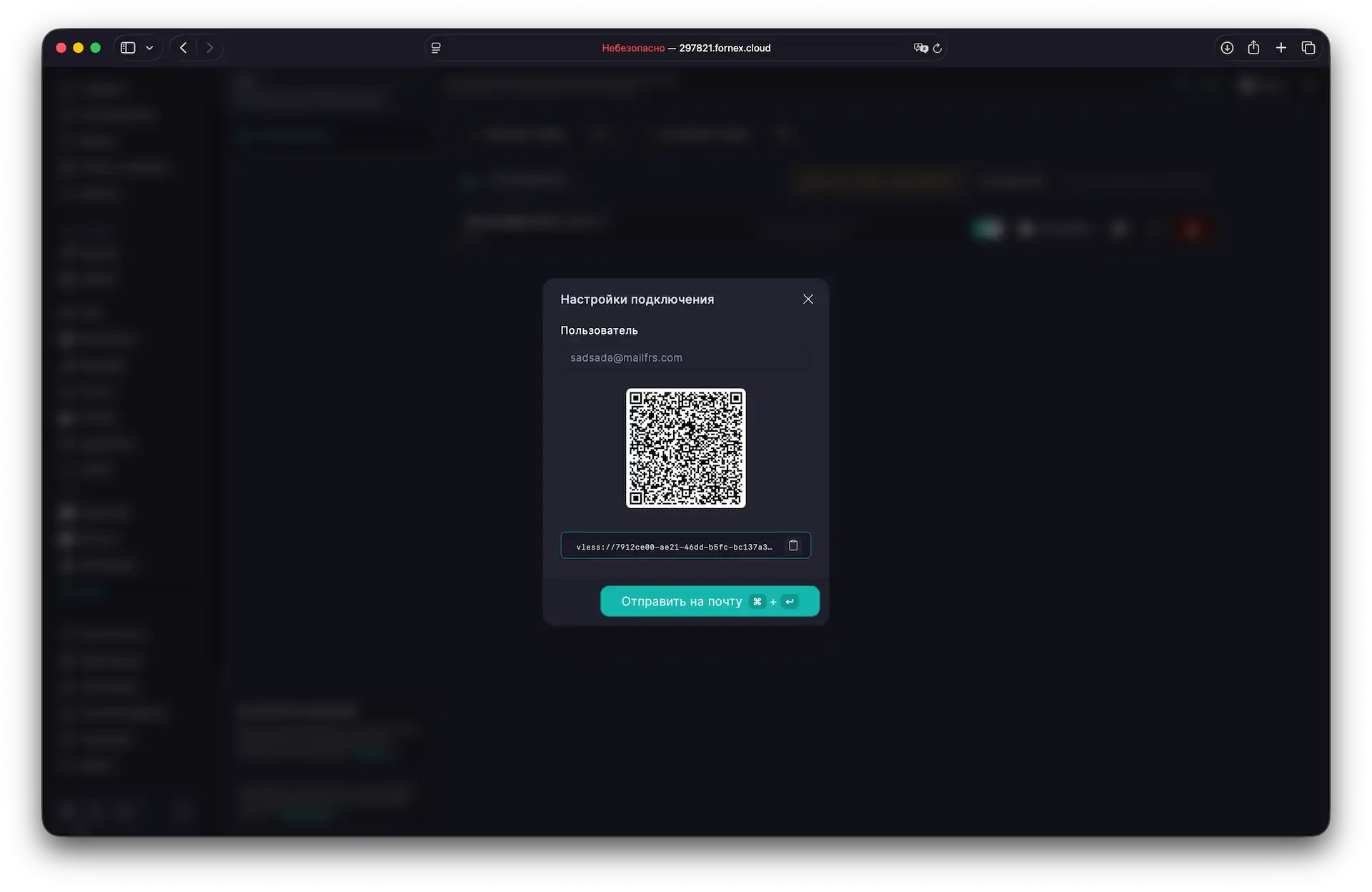 Подключение к VPN
Откройте приложение VPN-клиента и импортируйте конфигурационный файл .ovpn. В OpenVPN Connect нажмите кнопку Import (или значок «+»), затем выберите загруженный файл.
Совет
После первого запуска проверьте свой текущий адрес на любом сервисе вроде myip.com.
Управление пользователями
Вы можете временно отключить пользователя, переключив тумблер рядом с его именем в списке пользователей. При отключении пользователя его сертификат отзывается, и он теряет возможность подключаться.
Если пользователь был отключён, а затем снова включён, ему выдаётся новый сертификат. Это означает, что предыдущий конфигурационный файл становится недействительным — необходимо скачать новый файл .ovpn и заново импортировать его на клиентском устройстве.
Помощь
Если у вас возникли вопросы или требуется помощь, пожалуйста, свяжитесь с нами через систему тикетов — мы обязательно вам поможем!