Настройка Outline VPN в BeAdmin
Пошаговое руководство по установке и настройке Outline VPN.

Outline — это VPN-решение на базе протокола Shadowsocks, разработанное для обхода ограничений и защиты интернет-трафика. Для шифрования используется современный алгоритм ChaCha20-Poly1305 (AEAD). В панели управления BeAdmin Outline полностью интегрирован — генерация ключей доступа, управление пользователями и распространение конфигураций выполняются автоматически.
Активация модуля Outline VPN
Первым делом необходимо подготовить серверную часть. Все основные зависимости BeAdmin устанавливает автоматически.
- Авторизуйтесь в панели управления и перейдите в раздел Outline.
- Нажмите кнопку
Установить. - Дождитесь завершения процесса. Панель автоматически загрузит и настроит все необходимые компоненты.
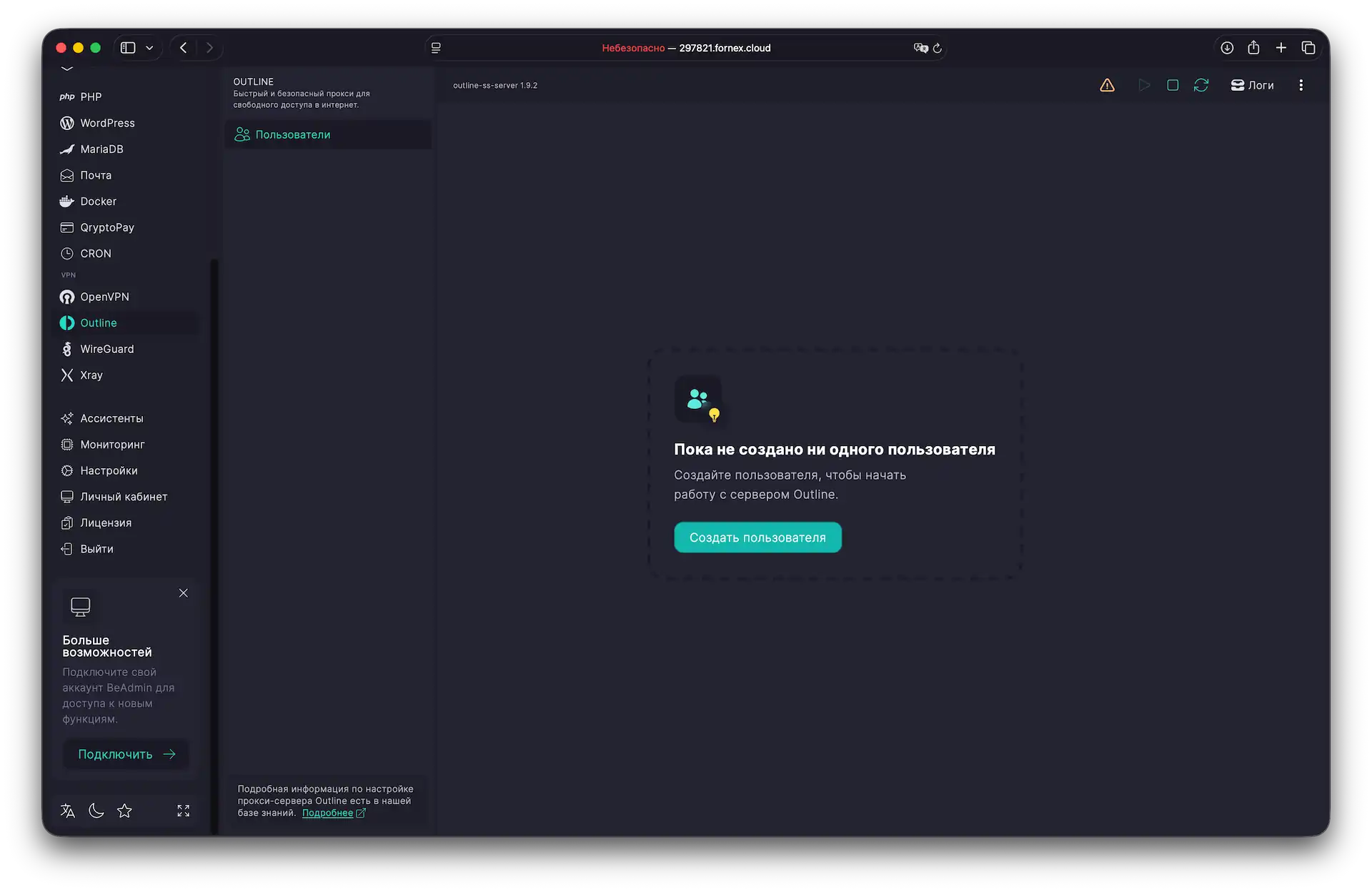 Интерфейс модуля Outline
Добавление нового пользователя
Для доступа к VPN-туннелю необходимо создать уникальный идентификатор.
- Нажмите
Создать пользователя. - В поле Email введите адрес, куда можно будет отправить конфигурационный файл VPN
- В поле Имя ведите произвольное имя.
- Нажмите
Создать. Пользователь появится в списке и будет готов к подключению.
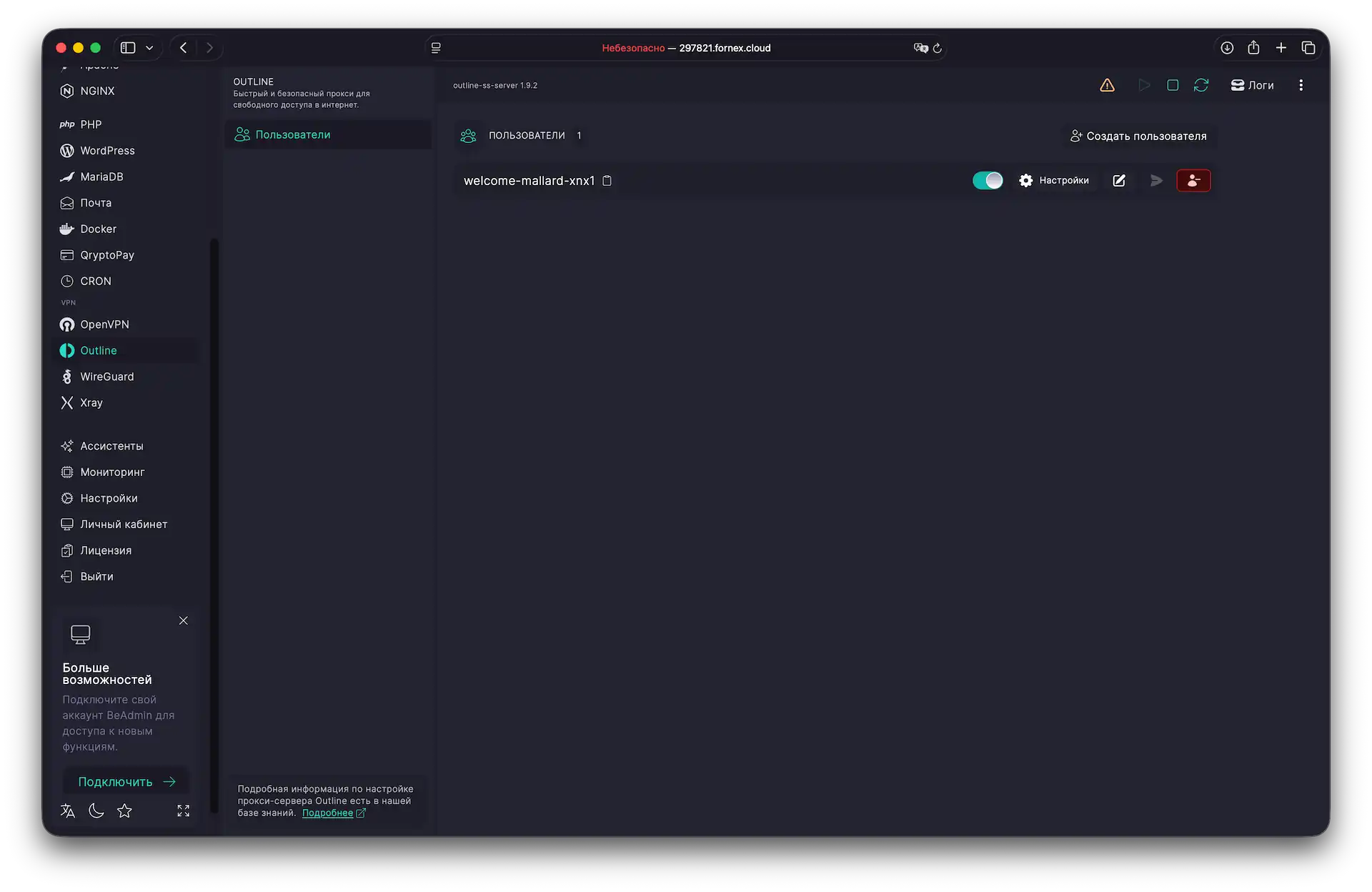 Список пользователей для подключения
Настройка подключения на устройстве
Для подключения используйте приложение Outline Client — оно доступно для Android, iOS, Windows, macOS и Linux.
Чтобы получить ключ доступа, перейдите в раздел Пользователи, нажмите Настройки (значок шестерёнки) рядом с нужным пользователем. Будут доступны следующие варианты:
- копирование ссылки доступа для импорта в приложение;
- сканирование QR-кода прямо с экрана;
- отправка ключа доступа на e-mail.
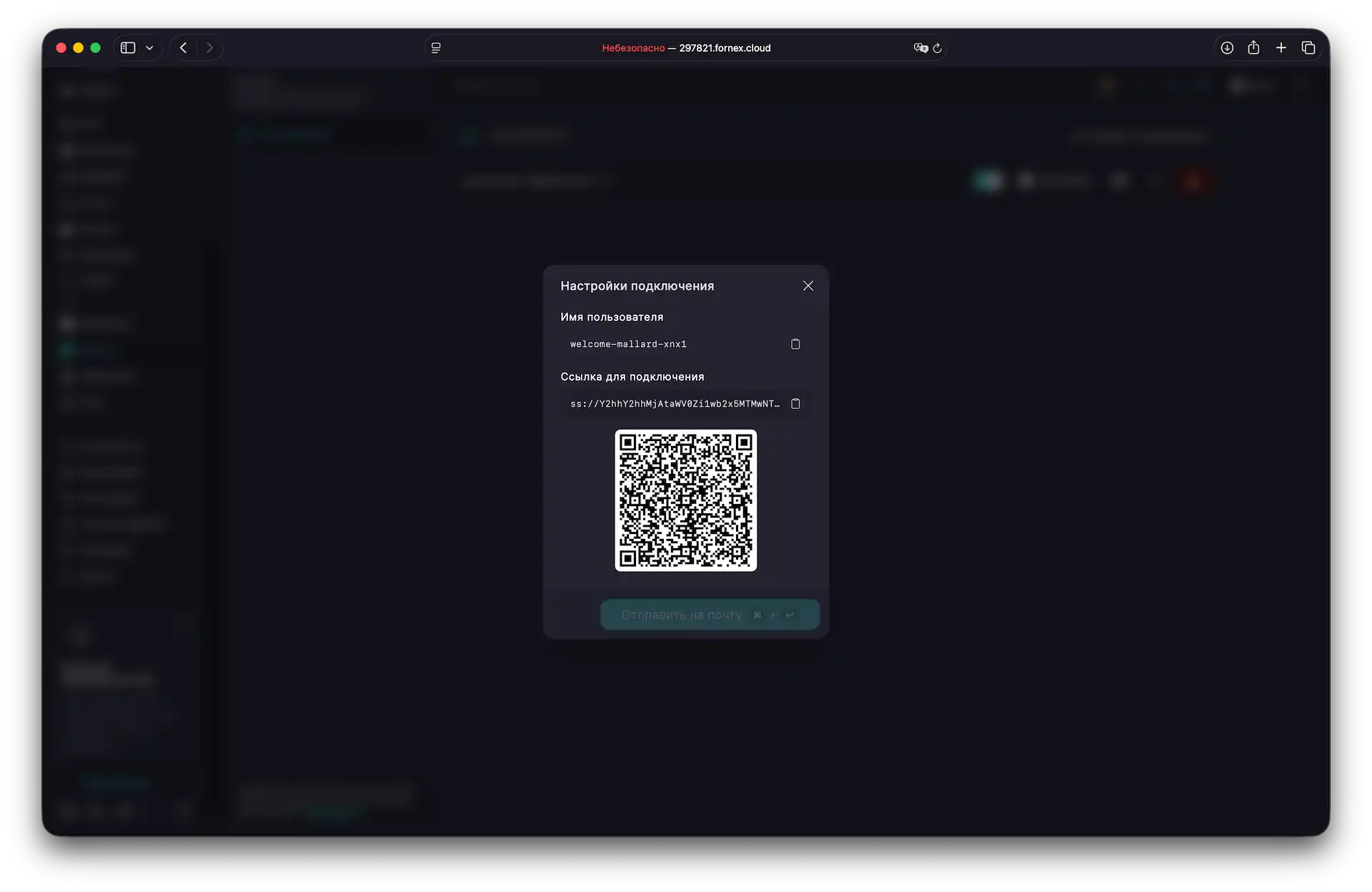 Подключение к VPN
Откройте приложение на устройстве и добавьте сервер:
- На смартфоне: нажмите
Добавить сервер, затем вставьте скопированную ссылку доступа или отсканируйте QR-код. - На компьютере: нажмите
Добавить сервери вставьте ссылку доступа.
Совет
После первого запуска проверьте свой текущий адрес на любом сервисе вроде myip.com.
Управление пользователями
Вы можете временно отключить пользователя, переключив тумблер рядом с его именем в списке пользователей. При отключении ключ доступа деактивируется и пользователь теряет возможность подключаться. Изменения вступают в силу немедленно — перезапуск сервиса не требуется.
При повторном включении прежний ключ доступа снова становится активным — повторная настройка клиентского приложения не нужна.
Помощь
Если у вас возникли вопросы или требуется помощь, пожалуйста, свяжитесь с нами через систему тикетов — мы обязательно вам поможем!