Настройка Wireguard VPN в BeAdmin
Пошаговое руководство по установке и настройке Wireguard VPN.

WireGuard — это современный высокопроизводительный VPN-протокол, известный своей простотой, скоростью и надёжной криптографией. Он создаёт зашифрованные туннели между устройствами, используя современные криптографические примитивы (Curve25519, ChaCha20, Poly1305). В панели управления BeAdmin WireGuard полностью интегрирован — генерация ключей, управление пользователями и распространение конфигураций выполняются автоматически.
Активация модуля Wireguard
Первым делом необходимо подготовить серверную часть. Все основные зависимости BeAdmin устанавливает автоматически.
- Авторизуйтесь в панели управления и перейдите в раздел Wireguard.
- Нажмите кнопку
Установить. - Дождитесь завершения процесса. Панель автоматически загрузит и настроит все необходимые компоненты.
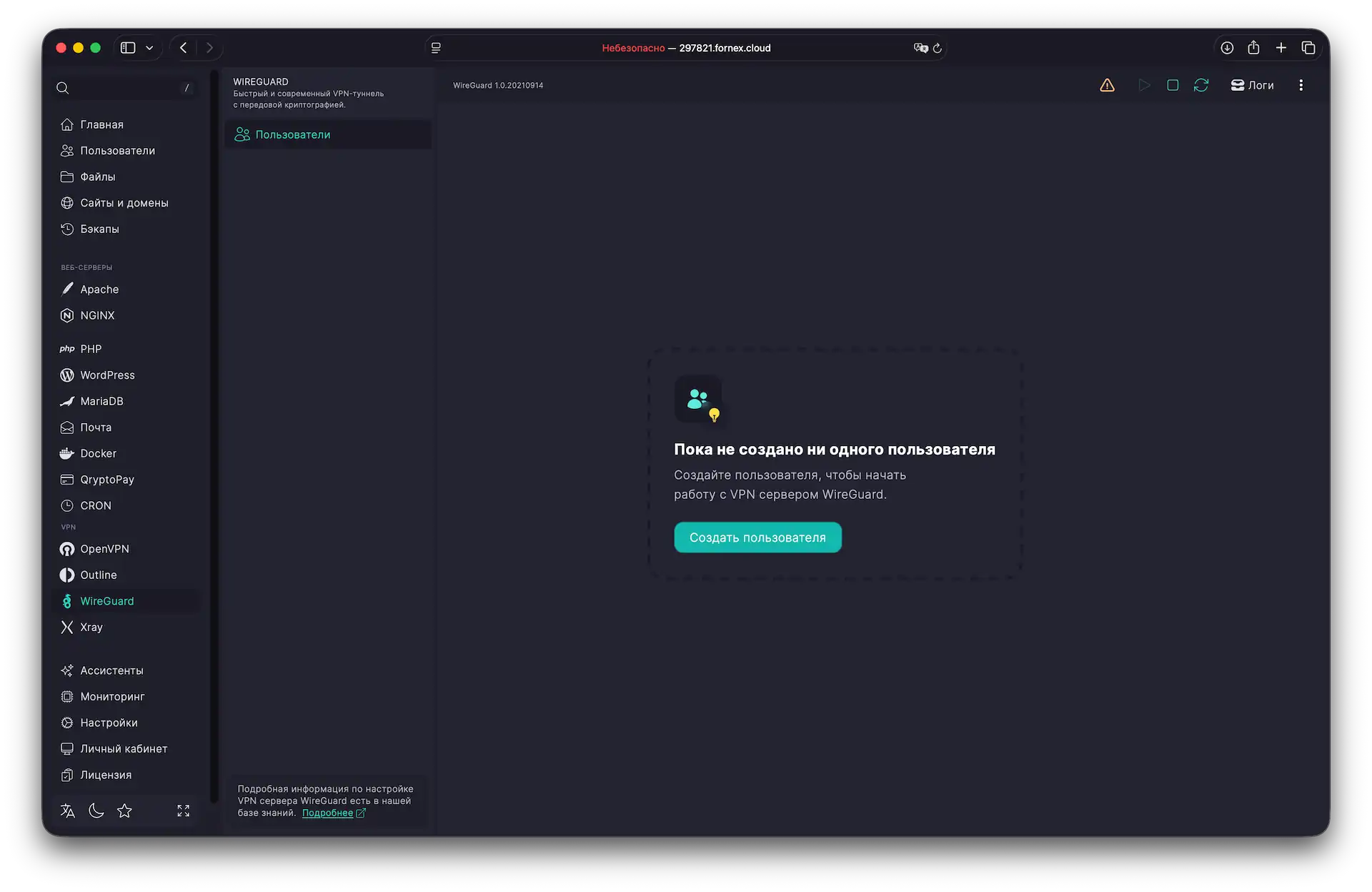 Интерфейс модуля Wireguard
Добавление нового пользователя
Для доступа к VPN-туннелю необходимо создать уникальный идентификатор.
- Нажмите
Создать пользователя. - В поле Email введите адрес, куда можно будет отправить конфигурационный файл VPN
- В поле Имя ведите произвольное имя.
- Нажмите
Создать. Пользователь появится в списке и будет готов к подключению.
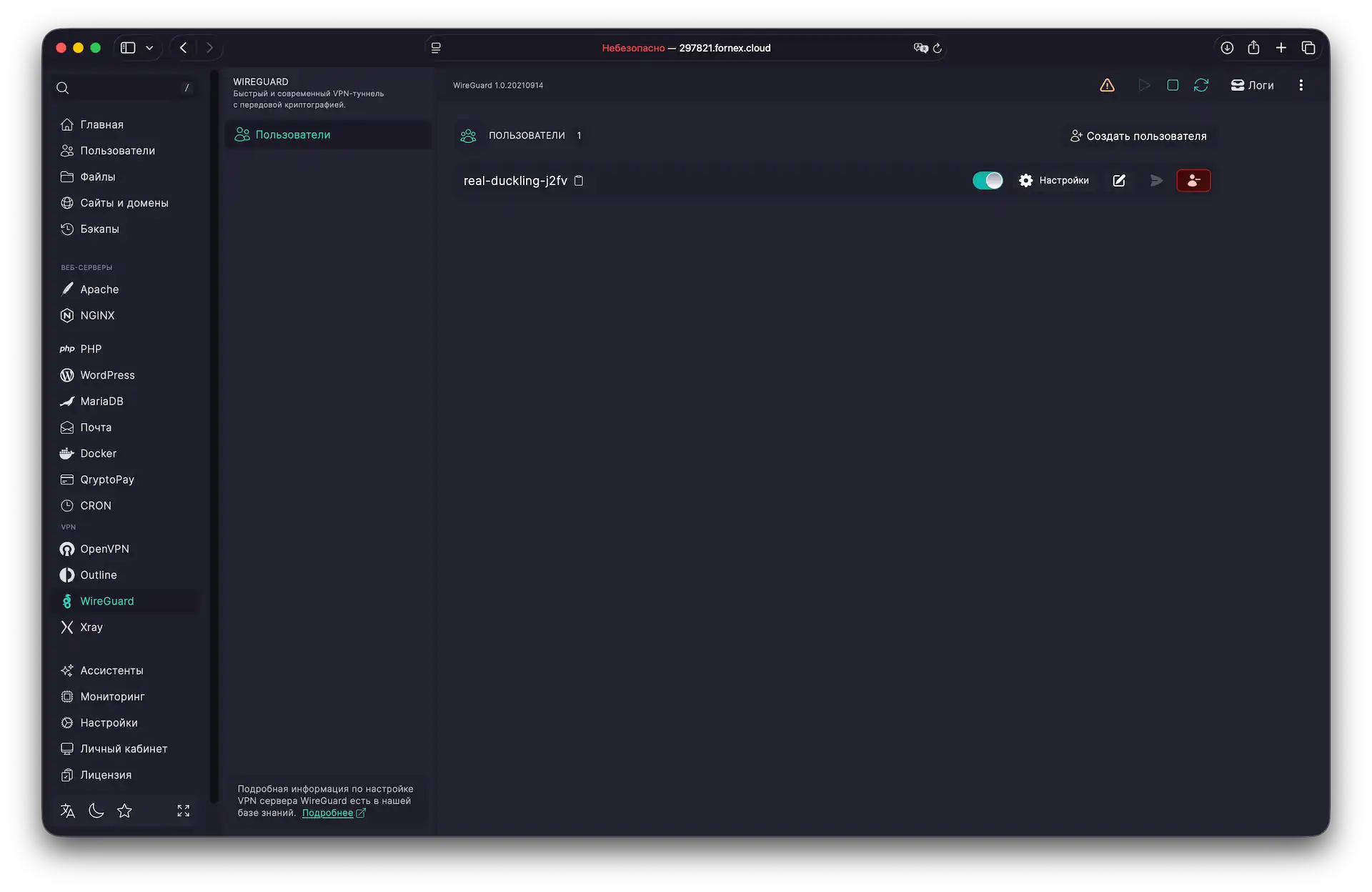 Список пользователей для подключения
Настройка подключения на устройстве
Для подключения используйте официальное приложение WireGuard — оно доступно для Android, iOS, Windows, macOS и Linux.
Чтобы получить ключ доступа нажмите Настройки (значок шестерёнки) рядом с нужным пользователем. Будут доступны следующие варианты:
- сканирование QR-кода прямо с экрана;
- скачивание конфигурационного файла
.conf; - отправка конфигурационного файла на e-mail.
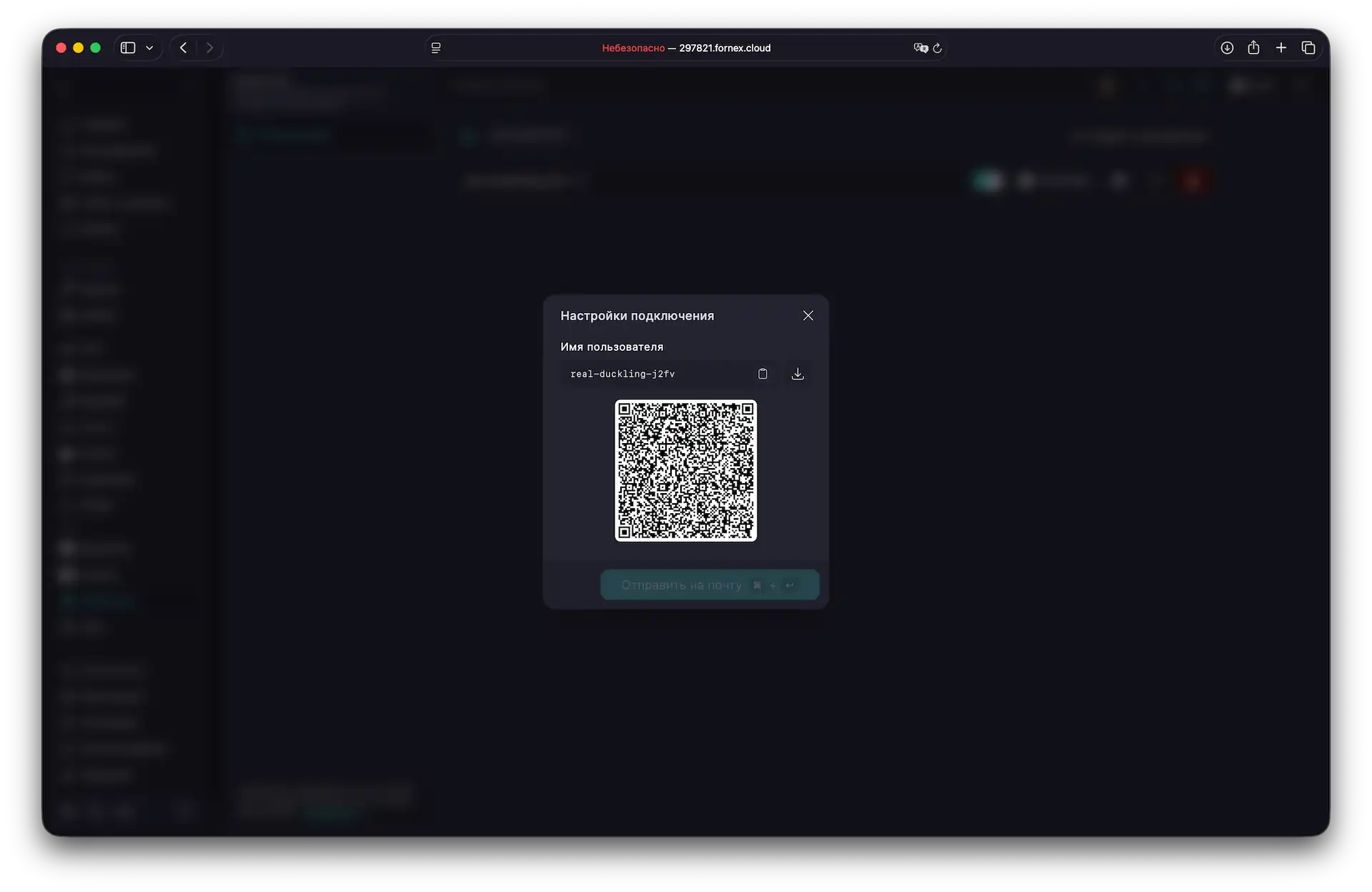 Подключение к VPN
Откройте приложение WireGuard на устройстве и добавьте новый туннель:
- На смартфоне: нажмите
Добавить туннель→Создать из QR-кодаи отсканируйте QR-код, отображённый в панели. Либо импортируйте скачанный файл.conf. - На компьютере: нажмите
Импорт туннелей из файлаи выберите скачанный файл.conf.
Совет
После первого запуска проверьте свой текущий адрес на любом сервисе вроде myip.com.
Управление пользователями
Вы можете временно отключить пользователя, переключив тумблер рядом с его именем в списке пользователей. При отключении пользователь удаляется из конфигурации сервера и теряет возможность подключаться. Изменения вступают в силу немедленно — перезапуск сервиса не требуется.
При повторном включении пользователя генерируется новая пара ключей. Это означает, что предыдущая конфигурация становится недействительной — необходимо скачать новый файл .conf (или отсканировать новый QR-код) и заново импортировать его на клиентском устройстве.
Помощь
Если у вас возникли вопросы или требуется помощь, пожалуйста, свяжитесь с нами через систему тикетов — мы обязательно вам поможем!