Настройка Xray VPN в BeAdmin
Пошаговое руководство по установке и настройке Xray VPN.

Xray — это современный и высокопроизводительный инструмент для организации VPN-соединений. Он отлично обходит блокировки, обеспечивает надёжную защиту трафика и высокий уровень конфиденциальности.
Собственный VPN-сервер обеспечивает максимальный уровень приватности и стабильную скорость, которая не зависит от нагрузки на публичные сервисы. В панели управления BeAdmin реализована поддержка протокола Xray (VLESS), который отличается высокой производительностью и устойчивостью.
Активация модуля Xray
Первым делом необходимо подготовить серверную часть. Все основные зависимости BeAdmin устанавливает автоматически.
- Авторизуйтесь в панели управления и перейдите в раздел Xray VPN.
- Нажмите кнопку
Установить. - Дождитесь завершения процесса. Система сама настроит окружение и подготовит протокол VLESS к работе.
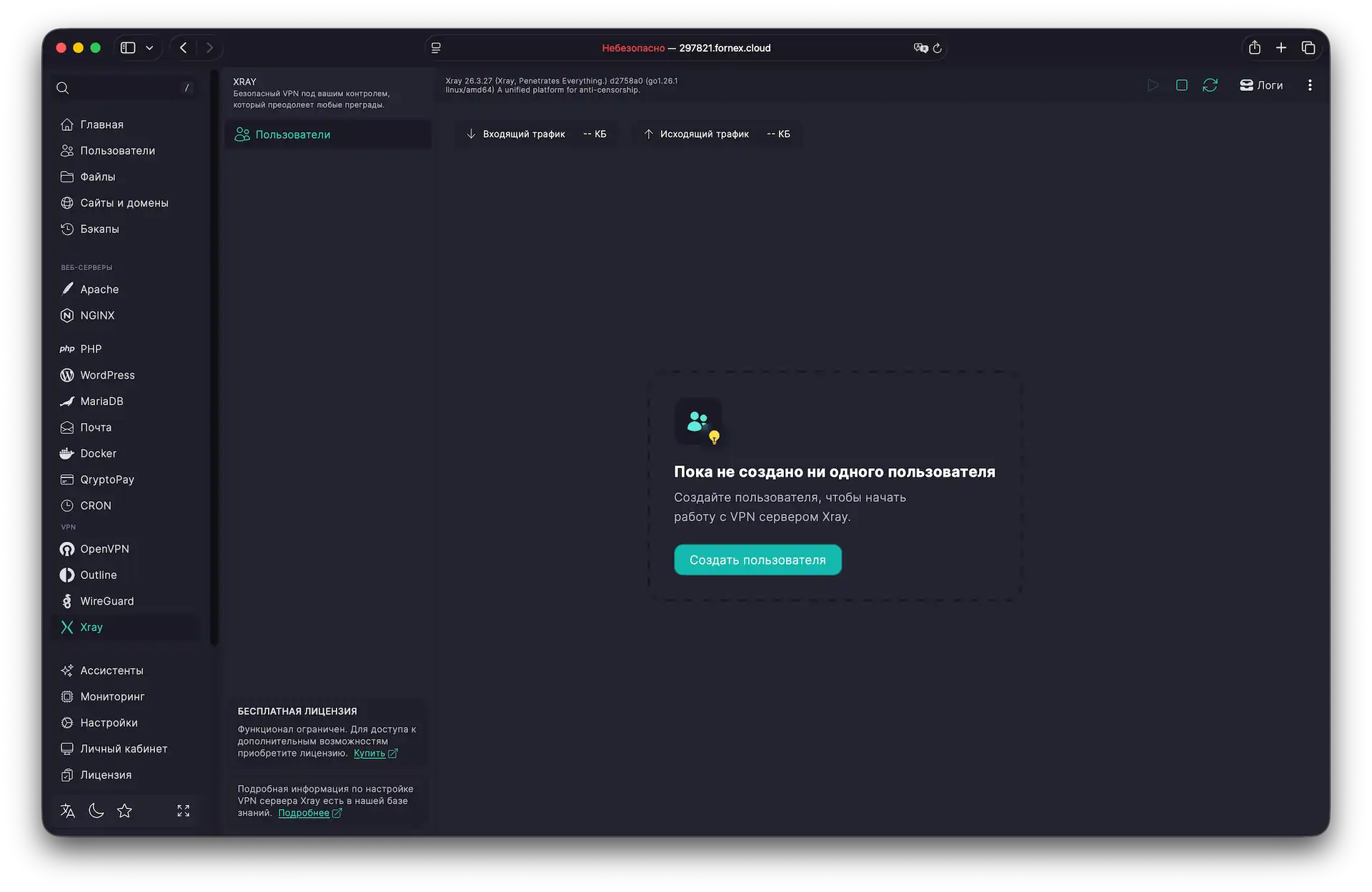 Интерфейс модуля Xray VPN
Добавление нового пользователя
Для доступа к VPN-туннелю необходимо создать уникальный идентификатор (аккаунт).
- Нажмите
Создать пользователя. - В поле Email введите адрес, куда можно будет отправить конфигурацию.
- В поле Имя ведите произвольное имя.
- Нажмите
Создать. Пользователь появится в списке и будет готов к подключению.
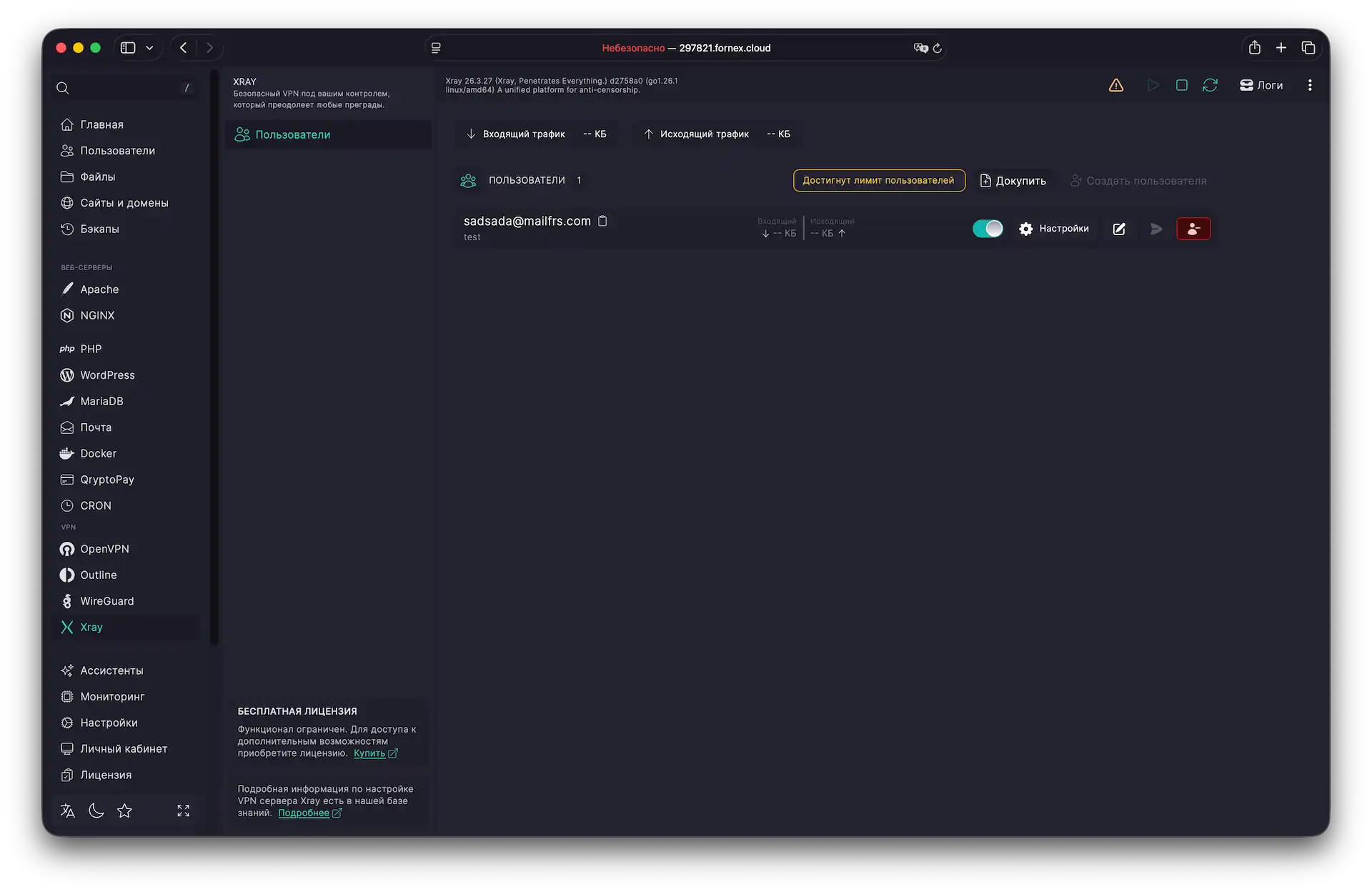 Список пользователей для подключения
Настройка подключения на устройстве
Чтобы начать пользоваться VPN, необходимо импортировать конфигурацию в специальное приложение-клиент. Мы рекомендуем использовать универсальные решения, такие как Hiddify, Streisand или v2rayN.
Получение данных
В списке пользователей нажмите кнопку Настройки напротив нужного аккаунта. Вам будут предложены три способа импорта:
- QR-код — идеален для быстрой настройки на смартфонах.
- Ссылка для импорта — для копирования в буфер и вставки в приложения.
- Email-рассылка — отправка конфигурации файлом (требуется настроенный SMTP-релей).
Подключение
- Откройте выбранное приложение на смартфоне или компьютере.
- Выберите опцию
Добавить конфигурацию(или значок+). - Отсканируйте код или вставьте скопированную ссылку.
- Нажмите
Подключиться.
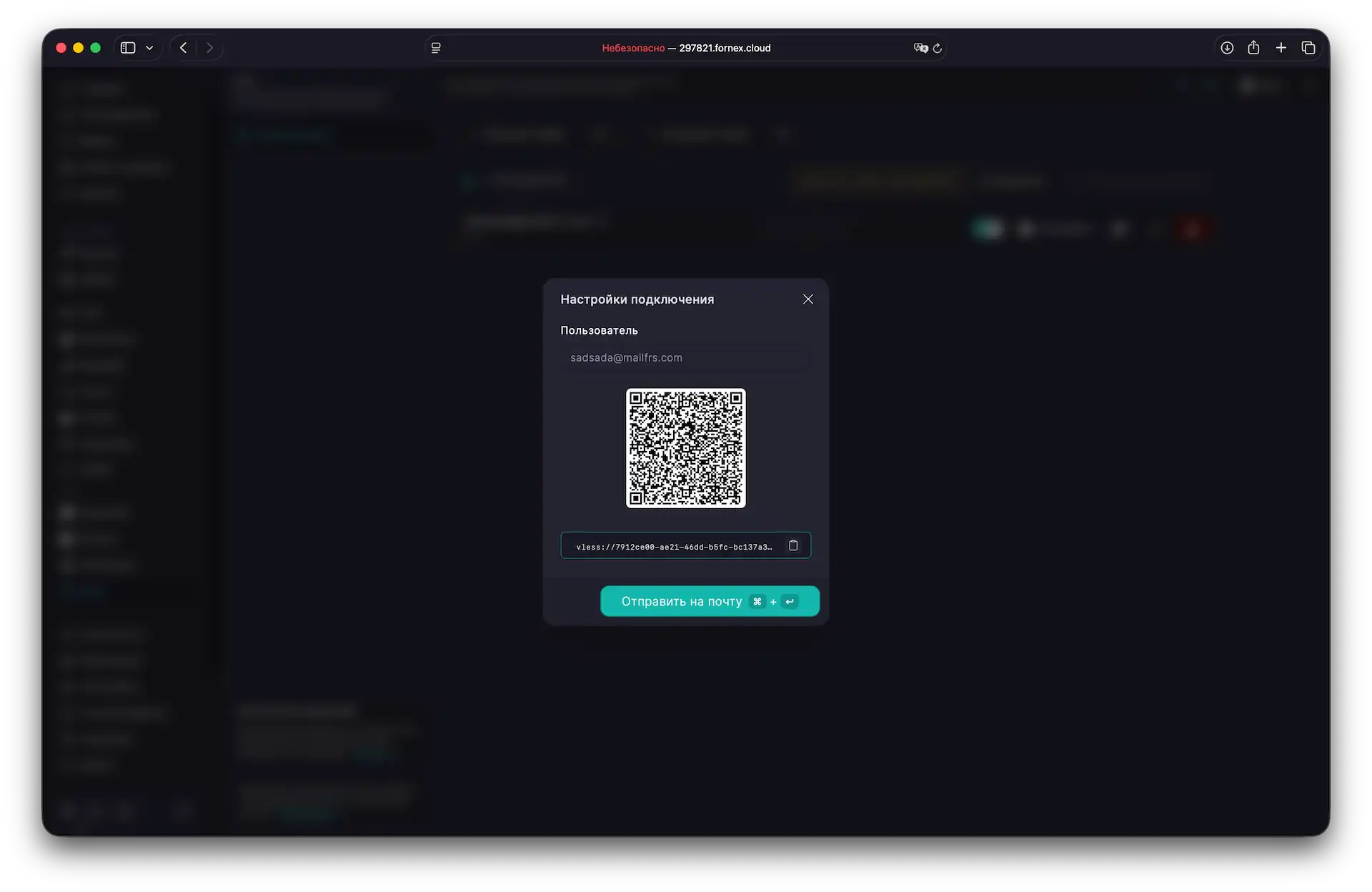 Подключение к VPN
Совет
После первого запуска проверьте свой текущий адрес на любом сервисе вроде myip.com.
Управление лимитами и масштабирование
По умолчанию BeAdmin позволяет создать одного пользователя бесплатно. Если вам требуется организовать доступ для семьи или команды, количество слотов можно увеличить.
Для добавления новых пользователей:
- В разделе Xray нажмите
Докупить. - Войдите в личный кабинет BeAdmin.
- Укажите необходимое количество дополнительных пользователей в блоке VPN.
- Завершите оплату.
Помощь
Если у вас возникли вопросы или требуется помощь, пожалуйста, свяжитесь с нами через систему тикетов — мы обязательно вам поможем!