Как очистить кэш браузера?
Инструкция по очистке кэша в популярных браузерах.
Кэш браузера — это локальные копии веб-страниц, изображений, видео и другого контента, которые браузер сохраняет на вашем жёстком диске, чтобы в следующий раз загружать их быстрее.
Кэш стоит периодически очищать по двум причинам: чтобы освободить место на диске, и чтобы устранить проблемы с отображением сайтов — например, когда страница упорно показывает старый дизайн вместо нового.
Google Chrome
- Нажмите сочетание клавиш Ctrl + Shift + Del.
- В окне Очистить историю включите только опцию Изображения и другие файлы, сохранённые в кеше и выберите нужный период.
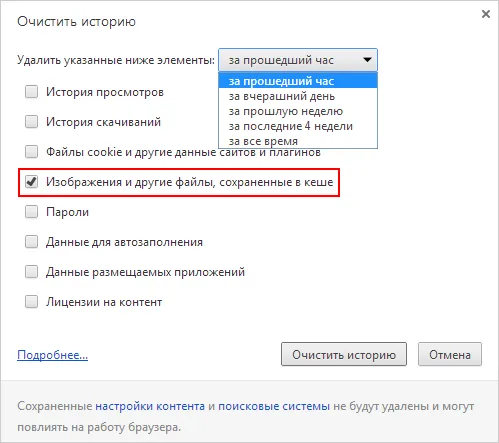 Очистка кэша в Google Chrome
- Нажмите кнопку Очистить историю.
Mozilla Firefox
- Нажмите сочетание клавиш Ctrl + Shift + Del.
- В окне Удаление недавней истории раскройте список Удалить и выберите нужный период.
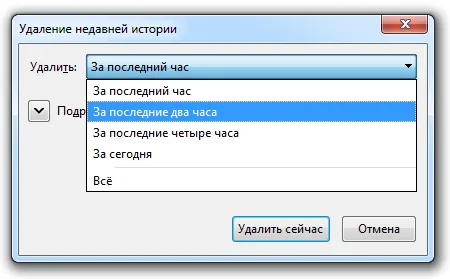 Выбор периода в Mozilla Firefox
- Раскройте список Подробности и убедитесь, что включена только опция Кэш.
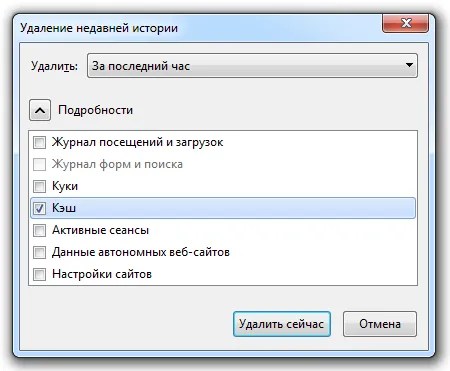 Выбор типа данных в Mozilla Firefox
- Нажмите кнопку Удалить сейчас.
Opera
- Нажмите сочетание клавиш Ctrl + Shift + Del.
- В окне Очистить историю посещений выберите нужный период.
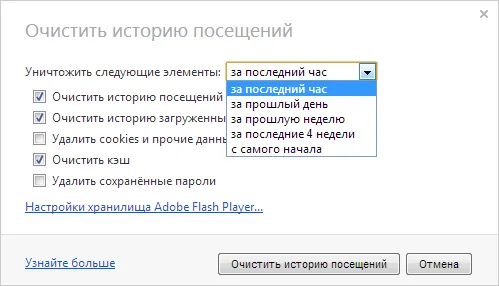 Очистка кэша в Opera
- Убедитесь, что включена только опция Очистить кэш, и нажмите кнопку Очистить историю посещений.
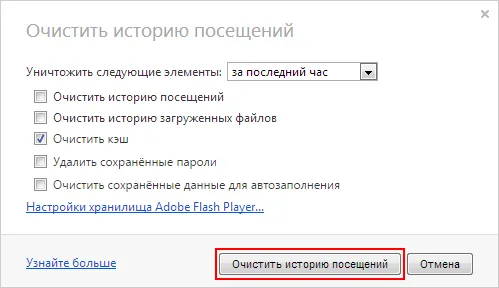 Подтверждение очистки в Opera
Internet Explorer
Версии IE 10 и IE 11:
- Нажмите сочетание клавиш Ctrl + Shift + Del.
- В окне Удаление истории обзора выберите опцию Временные файлы Интернета и веб-сайтов. Убедитесь, что остальные опции отключены.
- Нажмите кнопку Удалить.
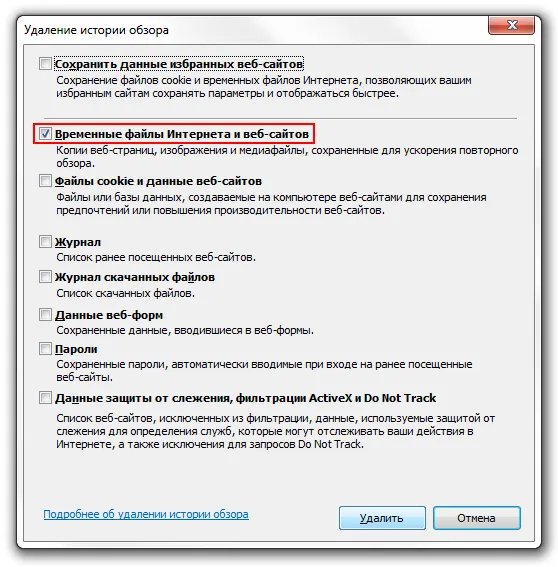 Очистка кэша в Internet Explorer 10/11
Версии IE 8 и IE 9:
- В меню браузера выберите Сервис.
- В открывшемся меню нажмите Удалить журнал обозревателя.
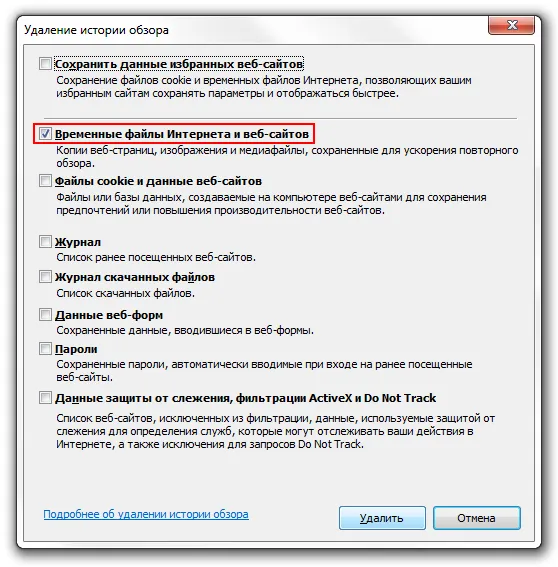
- Установите флажок Временные файлы Интернета и снимите все остальные флажки.
- Нажмите кнопку Удалить.
Microsoft Edge
- Нажмите значок меню и перейдите в Настройки.
- В блоке Очистить данные браузера нажмите Выберите, что нужно очистить.
- Включите опцию Кэшированные данные и файлы.
- Нажмите кнопку Очистить.
Safari
macOS:
- В меню браузера выберите Safari → Очистить историю и данные сайтов.
- Выберите нужный период.
- Нажмите кнопку Очистить историю.
Windows:
- Нажмите кнопку Настройки → Сбросить Safari.
- В открывшемся окне включите только опцию Удалить все данные веб-сайтов.
- Нажмите кнопку Сбросить.
 Сброс настроек Safari на Windows
Помощь
Если у вас возникли вопросы или требуется помощь, пожалуйста, свяжитесь с нами через систему тикетов — мы обязательно вам поможем!