Настройка Cloudflare
Как подключить и защитить сайт через Cloudflare.
Cloudflare — сервис, который обеспечивает защиту сайта от атак, ускоряет загрузку страниц и улучшает безопасность.
Основные возможности:
- Блокировка вредоносных ботов, DDoS-атак и спама
- Кэширование статических файлов (CSS, JS, изображения) на серверах по всему миру
- Защита от угроз на уровне сети
- Бесплатный SSL-сертификат и многое другое
Полный список тарифов и функций — на официальном сайте в разделе Plans & Pricing.
Справочная информация и поддержка — в центре помощи Cloudflare.
Для максимальной защиты и производительности рекомендуется использовать связку:
Cloudflare → firewall от Fornex → ваш сервер
Это позволяет:
- фильтровать трафик на уровне Cloudflare (блокировать явные угрозы)
- дополнительно ограничить входящий трафик только с IP-адресов Cloudflare через наш firewall
- закрыть сервер от прямого доступа извне
Шаг 1. Создание аккаунта Cloudflare
- Перейдите на сайт cloudflare.com и нажмите Sign Up.
- Выберите подходящий тариф (для начала достаточно бесплатного).
- Введите email и пароль, затем подтвердите регистрацию.
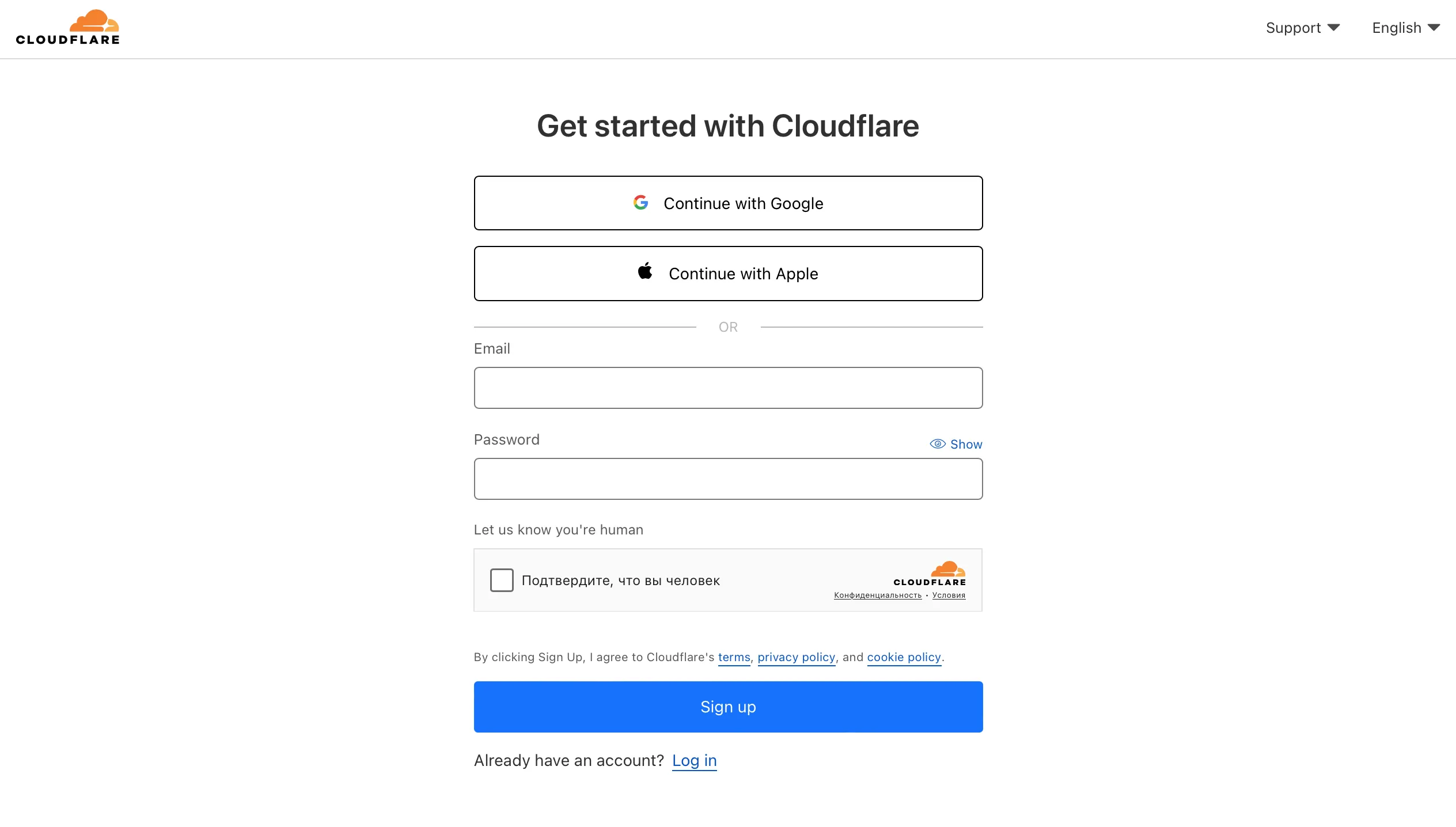 Форма регистрации Cloudflare
Шаг 2. Добавление домена
- Введите имя домена и нажмите Continue.
- Cloudflare автоматически просканирует текущие DNS-записи (это занимает около минуты).
- После сканирования нажмите Continue.
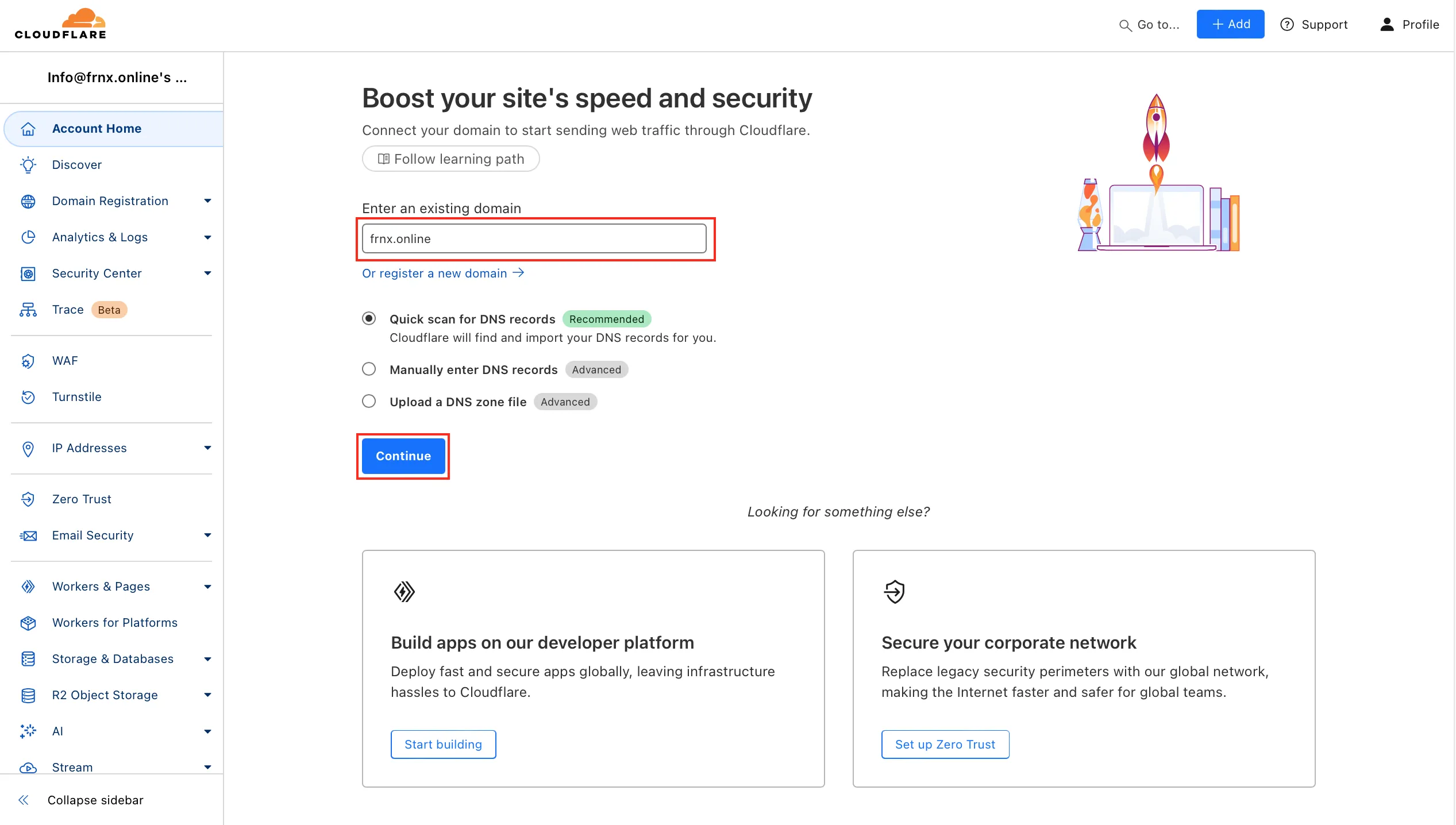 Ввод имени домена
Шаг 3. Проверка и настройка DNS-записей
Cloudflare импортирует существующие DNS-записи вашего домена.
Проверьте, чтобы все важные записи были на месте (A, CNAME, MX, TXT и т.д.).
- Если запись отсутствует — нажмите Add record, укажите тип, имя, значение и TTL.
- Для поддоменов (например, api.example.com) добавляйте запись отдельно (не используйте wildcard
*для полной защиты). - Редактируйте или удаляйте записи прямо в интерфейсе.
После проверки нажмите Continue.
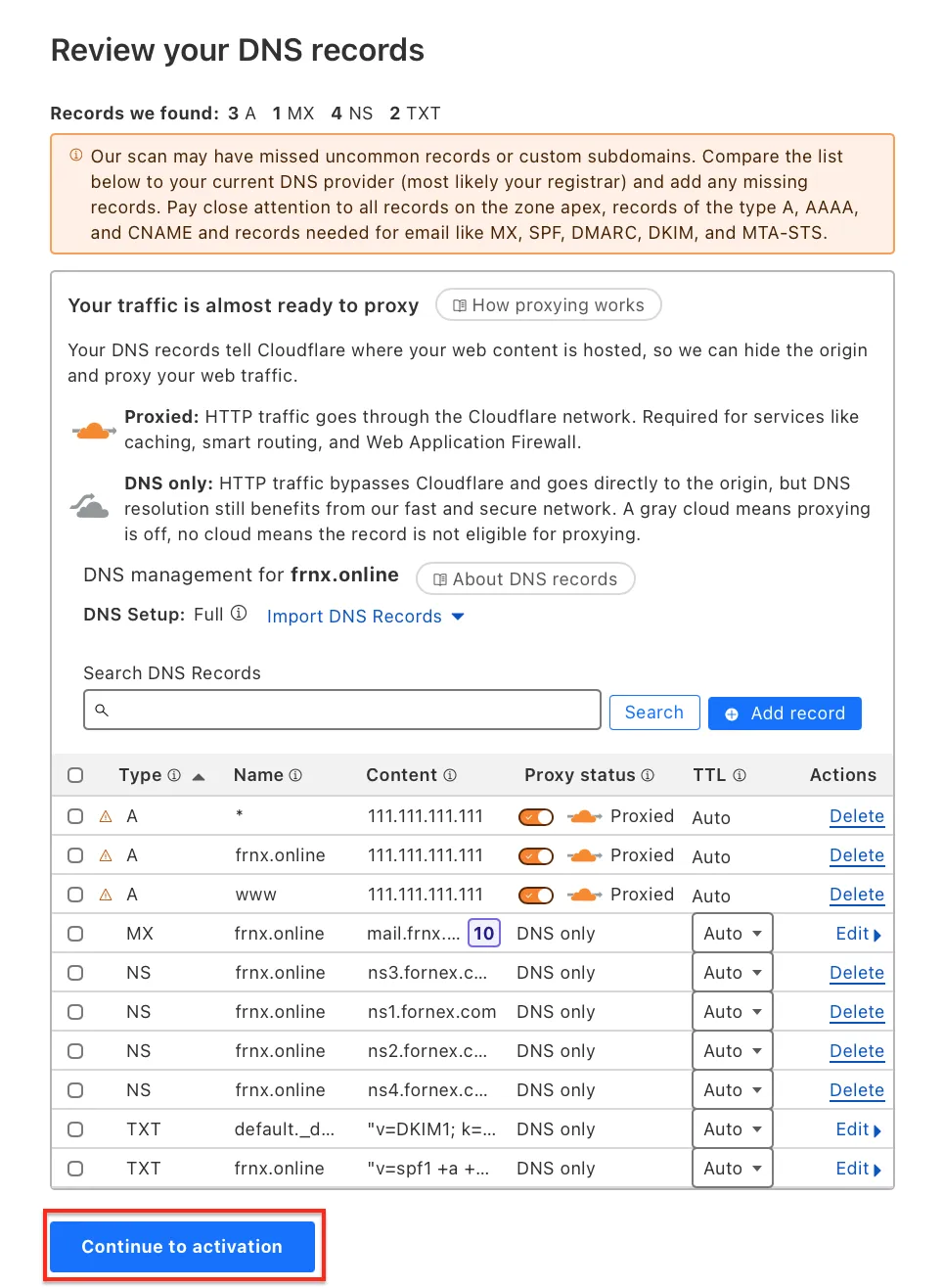 Интерфейс редактирования DNS
Выбор тарифа и активация
Выберите нужный план (бесплатный или платный).
Обратите внимание: бесплатный тариф не поддерживает загрузку собственных SSL-сертификатов.
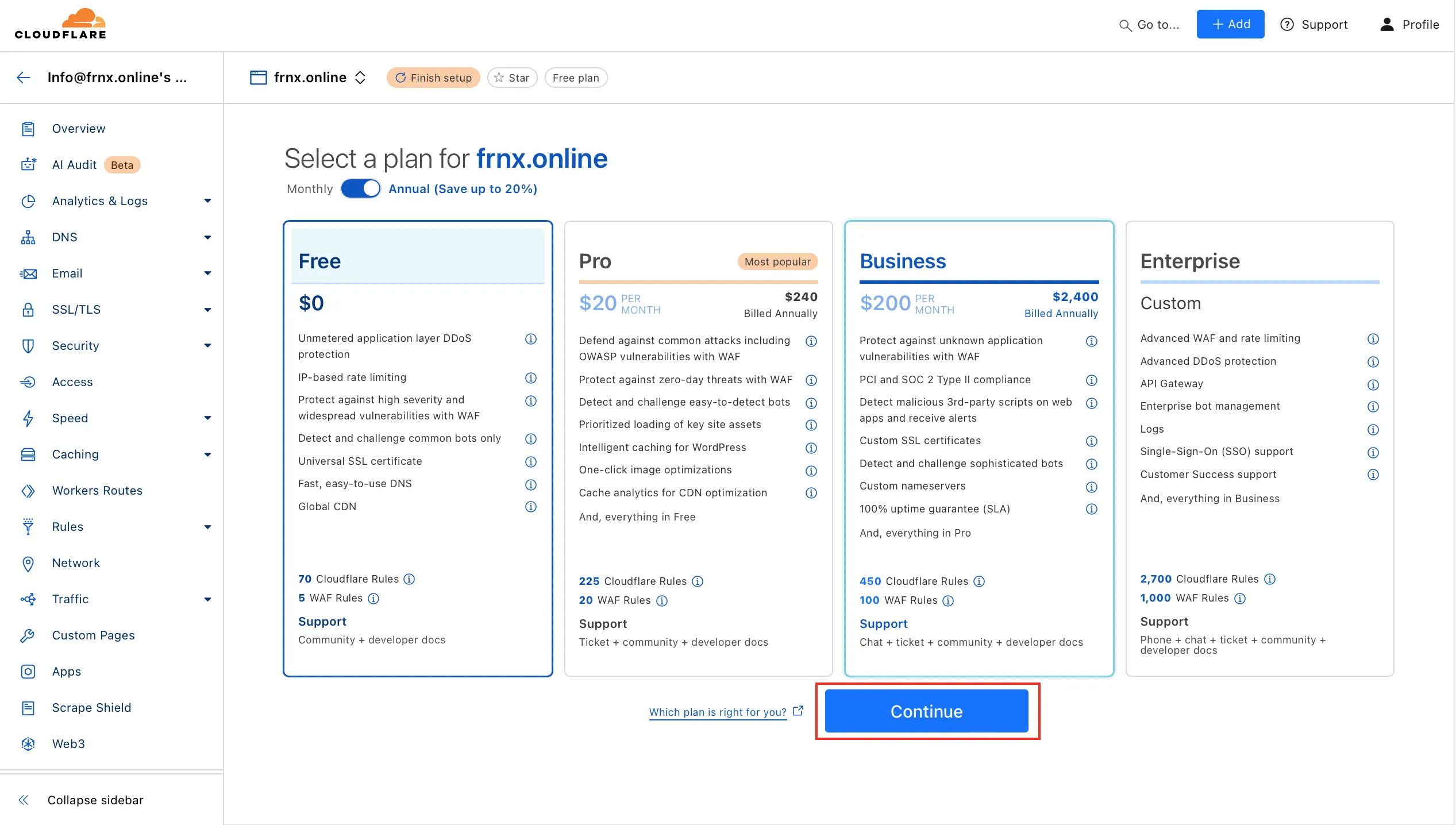 Страница выбора плана
Шаг 4. Обновление неймсерверов
Чтобы изменения вступили в силу, замените неймсерверы домена на те, которые выдаст Cloudflare (обычно два сервера вида ns1.cloudflare.com и ns2.cloudflare.com).
Обновление делается в панели вашего регистратора домена.
После изменения нажмите Continue.
Внимание
Обновление DNS может занять до 24 часов. В это время сайт может быть частично недоступен или работать через старые DNS.
Когда DNS обновится, статус домена в Cloudflare изменится на Active.
Шаг 5. Настройка защиты на стороне сервера и Fornex
1. На стороне сервера
Закройте все ненужные порты, оставив только те, которые реально используются:
80и 443— HTTP/HTTPS (обязательно для сайта)22— SSH (если используете)21— FTP (если используете)- Порт панели управления (например,
8443для HestiaCP,2083/2087для cPanel и далее) — если панель подключена
На VPS это можно сделать через встроенный firewall в дашборде заказа (раздел Firewall).
На выделенных серверах firewall настраивается вручную через iptables, ufw или firewalld.
Пример базовой настройки через ufw (разрешить только с IP Cloudflare):
# Разрешить порты только с диапазонов Cloudflare
sudo ufw allow from 173.245.48.0/20 to any port 80,443 proto tcp
sudo ufw allow from 103.21.244.0/22 to any port 80,443 proto tcp
# ... добавьте все диапазоны из https://www.cloudflare.com/ips/

# Разрешить SSH/FTP/панель (если нужны) — только с вашего IP или Cloudflare
sudo ufw allow from ВАШ_IP to any port 22 proto tcp
sudo ufw allow from ВАШ_IP to any port 21 proto tcp
sudo ufw allow from ВАШ_IP to any port 8443 proto tcp  # пример для HestiaCP

# Запретить всё остальное
sudo ufw deny 80,443,22,21,8443
sudo ufw reload
Список всех IP-диапазонов Cloudflare всегда актуален здесь: https://www.cloudflare.com/ips/
2. На уровне Fornex (только для VPS)
Личный кабинет → VPS → вкладка Firewall:
- Создайте правила, разрешающие входящий трафик только с IP-диапазонов Cloudflare (список выше)
- Разрешите нужные порты (
80,443,22,21, порт панели и другие) - Запретите всё остальное
Это дополнительно блокирует прямые атаки на IP сервера, даже если кто-то обойдёт Cloudflare.
На выделенных серверах вся фильтрация настраивается вручную на самом сервере (iptables/ufw/firewalld).
3. На стороне Cloudflare
- Включите Proxy status (оранжевое облако) для всех A/CNAME-записей — трафик пойдёт через Cloudflare
- В разделе Security → WAF включите Managed Rules
- Включите Bot Fight Mode или Super Bot Fight Mode
- Настройте SSL/TLS → Edge Certificates — включите Full (strict)
- В разделе Caching включите кэширование статических файлов
После настройки всех трех уровней:
- прямые атаки на IP сервера блокируются firewall
- большинство угроз отсекает Cloudflare
- сервер получает только чистый трафик
Проверка работы
- Отправьте тестовое письмо/запрос на сайт — проверьте заголовки (CF-Ray, CF-Connecting-IP).
- Попробуйте открыть сайт напрямую по IP сервера — должно быть заблокировано.
- Проверьте скорость загрузки и попадание в «Входящие».
Примечание
На выделенных серверах будьте осторожны: если случайно закроете порт SSH (22) без исключения вашего IP — потеряете доступ к серверу. Делайте исключения заранее.
Помощь
Если у вас возникли вопросы или требуется помощь, пожалуйста, свяжитесь с нами через систему тикетов — мы обязательно вам поможем!