Настройка DNS в личном кабинете Fornex
Как привязать домен к NS Fornex и управлять записями.
После заказа виртуального хостинга, VPS или выделенного сервера вам становится доступна DNS-панель Fornex.
DNS-панель позволяет управлять записями домена (A, CNAME, MX, TXT и др.) и использовать наши неймсерверы для быстрого обновления.
Как добавить домен в DNS-панель
- Войдите в личный кабинет → раздел DNS.
- Нажмите кнопку Добавить домен.
- В поле Имя домена введите ваш домен (например, example.com).
- В поле IP-адрес выберите нужный IP из выпадающего списка (IP вашего хостинга, VPS или выделенного сервера).
- Нажмите Добавить.
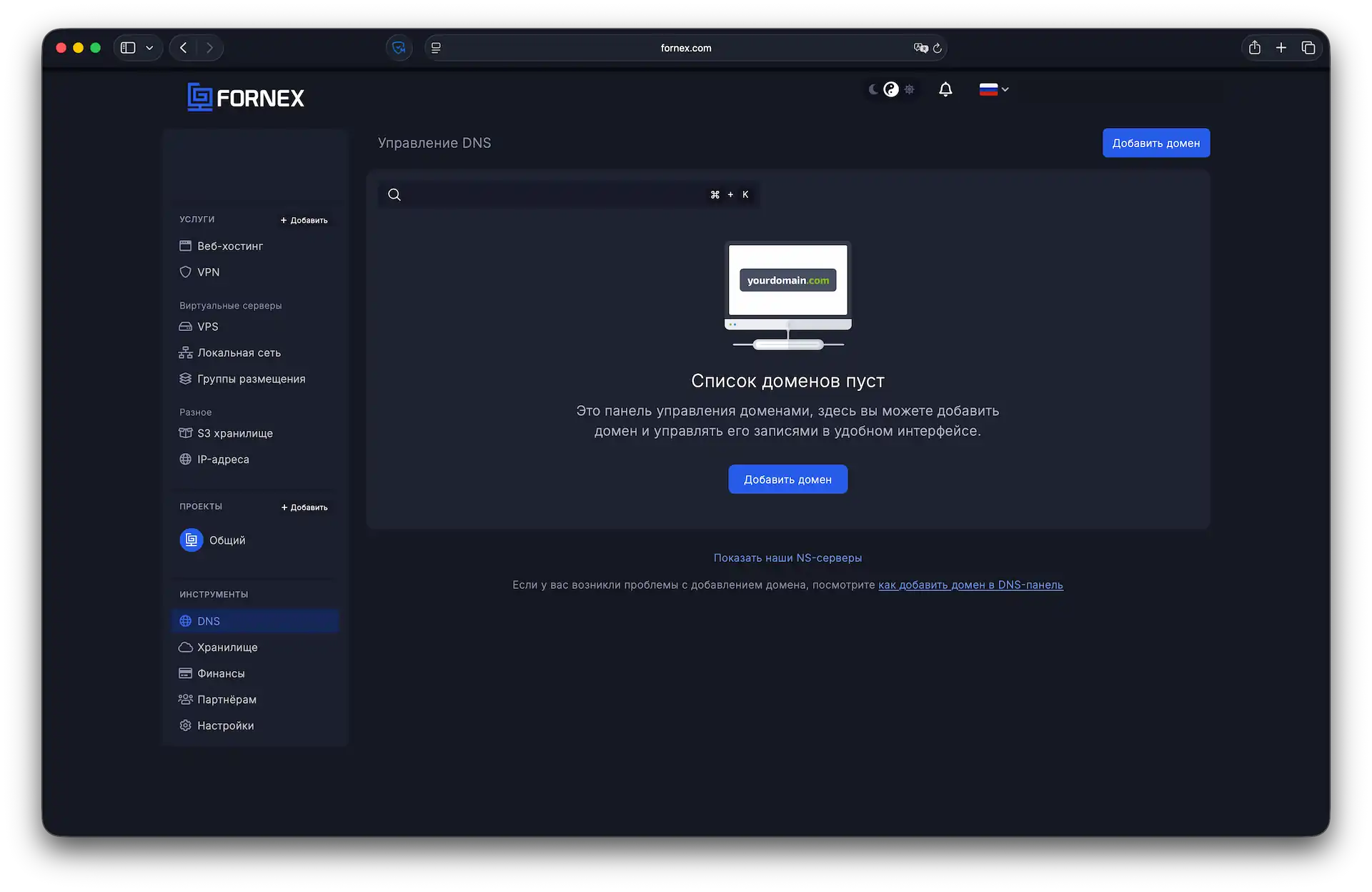 Форма добавления домена
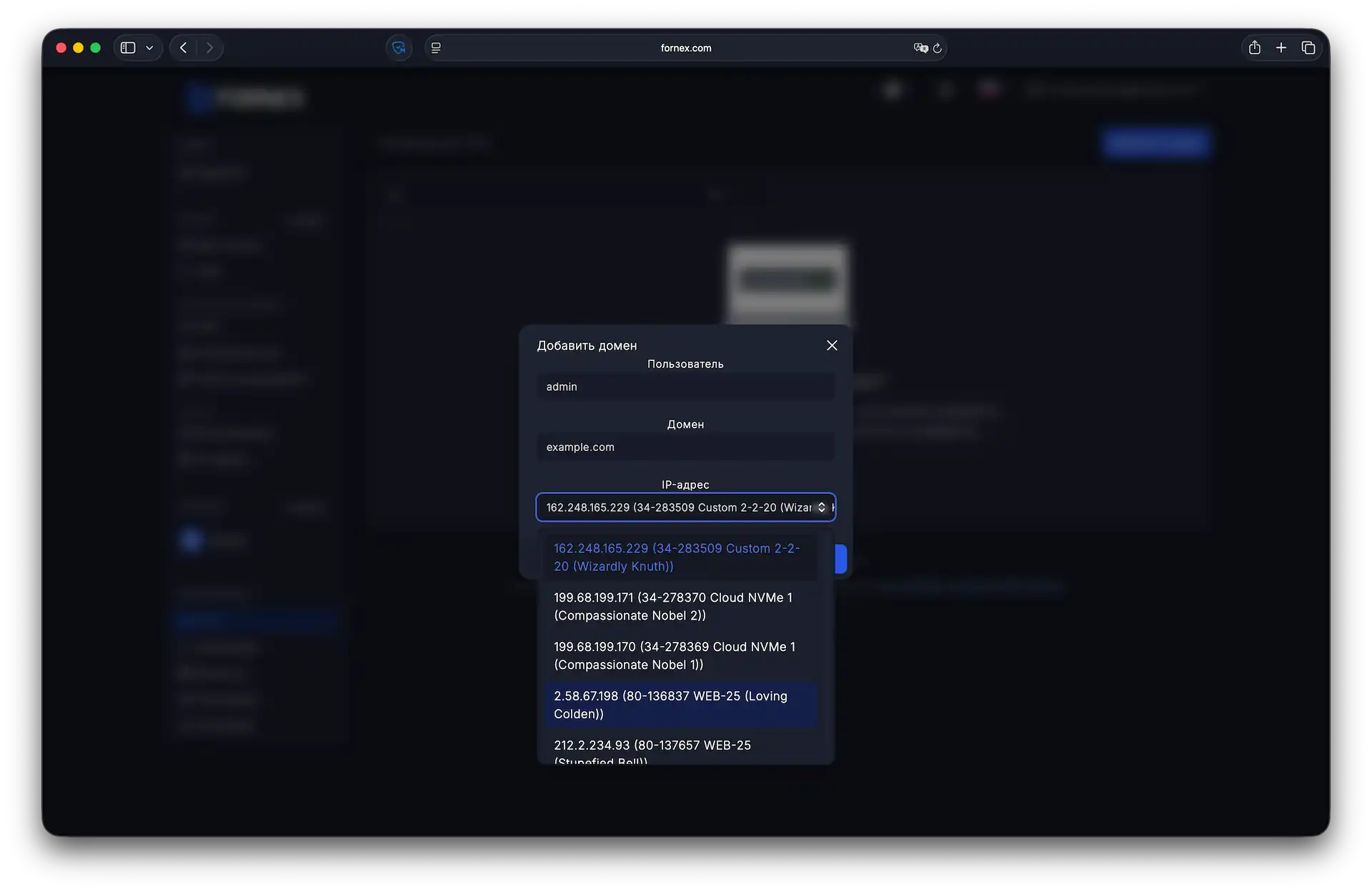 Выбор IP из списка заказов
Изменения на DNS-серверах Fornex вступают в силу в течение 1 минуты.
Обновление на корневых серверах (после смены NS) занимает от 15 минут до 72 часов в зависимости от регистратора и TTL.
Смена неймсерверов у регистратора
Чтобы домен начал использовать DNS Fornex, замените неймсерверы у вашего регистратора на:
- ns1.fornex.com
- ns2.fornex.com
- ns3.fornex.com
- ns4.fornex.com
Можно прописать 2 или все 4 сервера — это не влияет на работу.
После изменения NS домен будет обслуживаться нашими DNS-серверами.
Управление DNS-записями
- В разделе DNS выберите нужный домен.
- Выберите запись, которую хотите изменить, нажмите Редактировать.
- Внесите новые данные (IP, значение, TTL и т.д.).
- Нажмите Сохранить.
TTL (Time to Live) — время жизни записи в секундах.
Обычно используется 3600 (1 час).
Меньший TTL ускоряет обновление, но увеличивает нагрузку на DNS-серверы.
Полезные советы
- После смены NS можно протестировать сайт без риска: используйте инструмент проверки доступности.
- Если нужно проверить изменения до обновления NS — используйте наш сервис Looking Glass.
- Для быстрой проверки новых записей можно использовать команду:
dig @ns1.fornex.com example.com A
Помощь
Если у вас возникли вопросы или требуется помощь, пожалуйста, свяжитесь с нами через систему тикетов — мы обязательно вам поможем!