Подключение и настройка выделенного сервера Mac Mini
Пошаговое руководство по подключению и запуску к серверу на macOS.
Выделенный сервер на базе Mac Mini — это мощное решение для разработки, рендеринга или хостинга специфических сервисов, особенно востребованное для:
- Разработки и тестирования приложений под iOS, macOS, watchOS и tvOS
- Работы в Xcode, SwiftUI, Final Cut Pro, Logic Pro, Motion и других профессиональных Apple-инструментах
- Автоматизации сборок и CI/CD для Apple-экосистемы
- Рендеринга видео, обработки графики, 3D-моделирования и работы с большими медиафайлами
- Хостинга сервисов и приложений, которые требуют именно macOS
Мы предоставляем сервер с чистой установленной macOS (без предустановленного стороннего ПО), готовой к использованию. Вы получаете полный административный доступ (root) и можете настроить систему под свои конкретные задачи — от установки Xcode и Homebrew до настройки Docker, Jenkins или специализированного софта.
Это позволяет работать с Apple-платформами нативно, без эмуляции, виртуализации и связанных с ними ограничений по производительности.
Нативное подключение через macOS
Если вы используете компьютер Apple, вам не нужно устанавливать сторонний софт. В систему уже встроена утилита Общий экран (Screen Sharing).
- Нажмите
Command + Spaceи введите в поиске Spotlight Общий экран, затем нажмите Enter.
Альтернатива:Command + Kв Finder и введите адрес в форматеvnc://ваш_ip.
 Запуск утилиты Общий экран на macOS
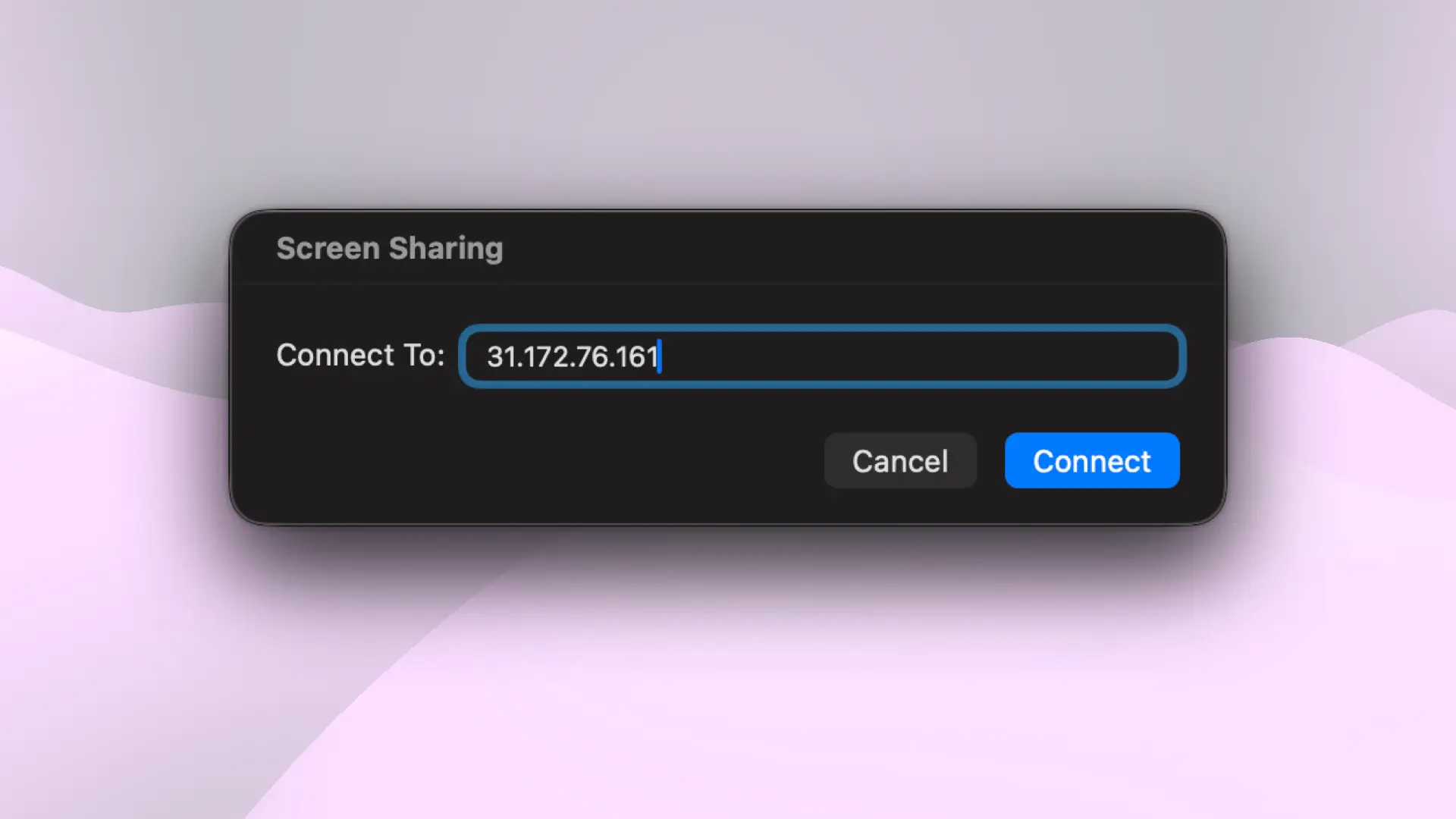
- В открывшемся окне введите
IP-адресвашего сервера и нажмитеПодключиться.
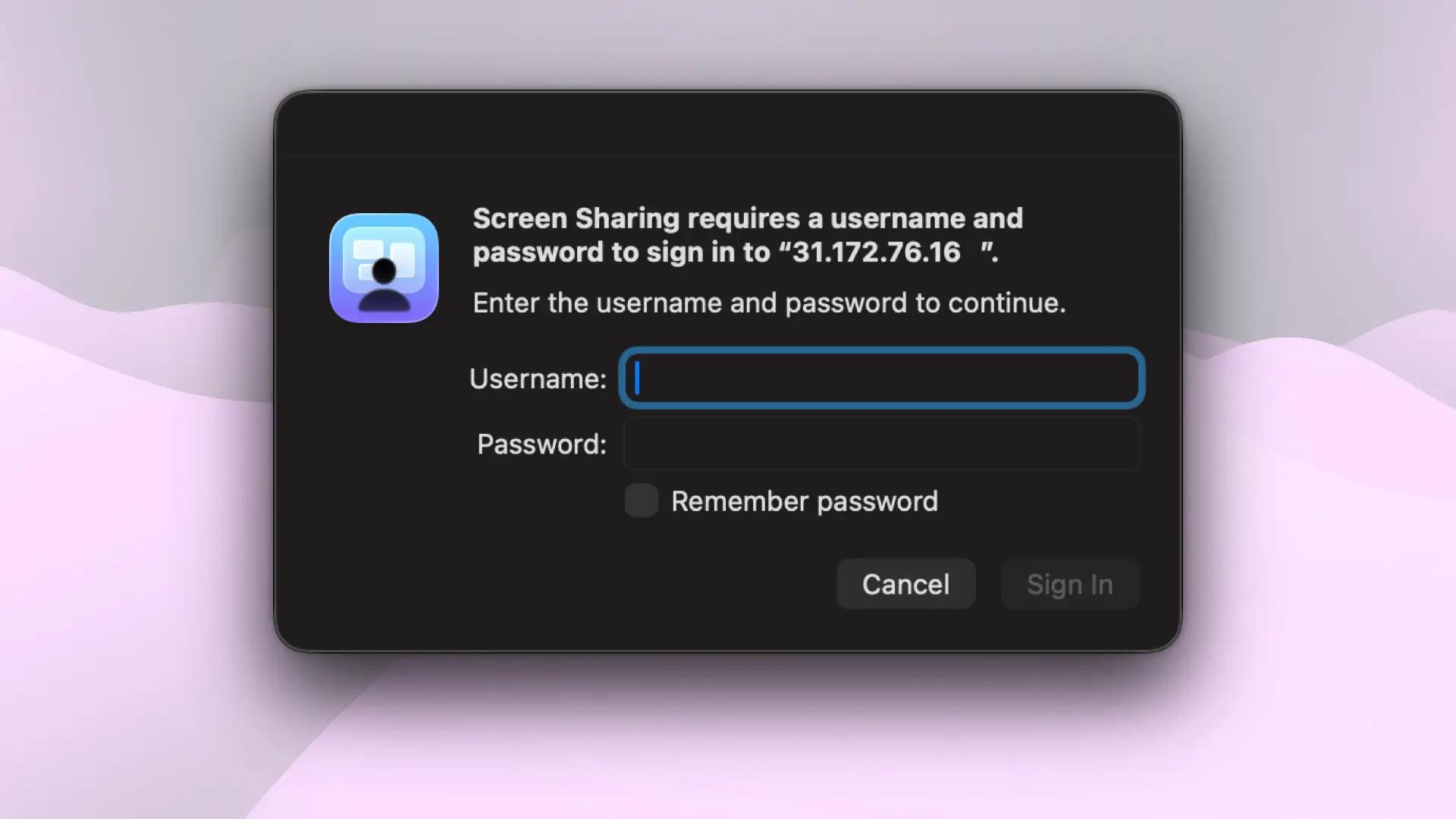 Авторизация на сервере
- Система запросит имя пользователя и пароль. Введите данные из панели управления сервером →
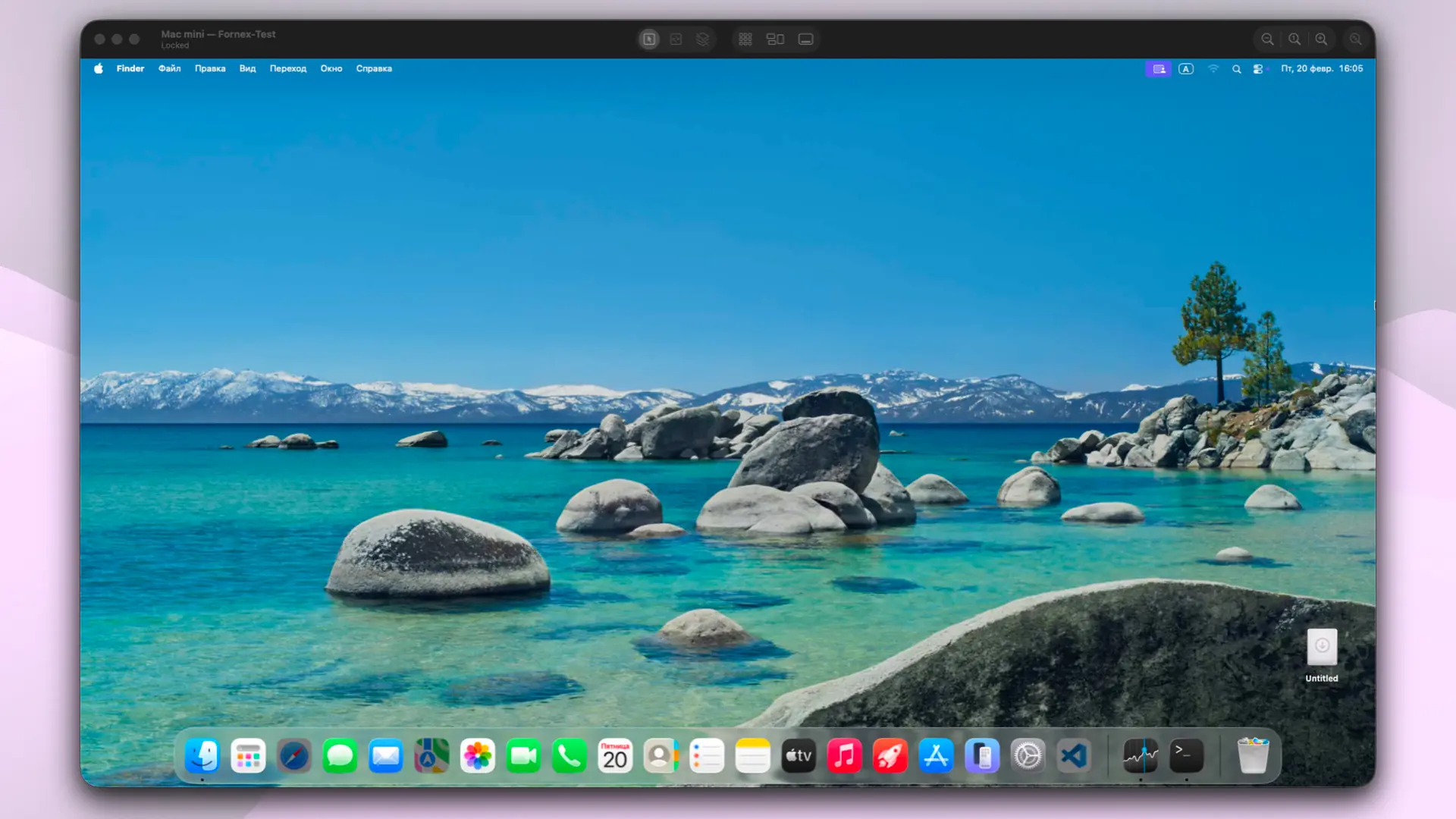 Подключение к серверу
Использование сторонних VNC-клиентов
Если вы работаете на Windows или Linux, либо вам необходим расширенный функционал управления сессиями, вот список популярных клиентов:
- macOS: RealVNC Viewer, Screens, Jump Desktop
- Windows: TightVNC Viewer, RealVNC Viewer, UltraVNC
- Linux: Remmina, TigerVNC, Vinagre
- Мобильные устройства: VNC Viewer (RealVNC), Screens, Mocha VNC
В примере будет использован Remote Desktop Manager - официальный сайт →
Создание сеанса и подключение к серверу
- В открывшемся окне VNC-клиента нажмите
Добавить сеанс. - Выберите Apple Remote Dekstop (ARD) в качестве шаблона.
- Укажите желаемое имя сеанса и перейдите на вкладку Apple Remote Dekstop (ARD).
- Заполните поля:
- Узел:
IP-адресвашего сервера - Порт: по умолчанию
5900 - Пользователь и пароль: имя пользователя и пароль → из панели управления сервером
- Узел:
- Нажмите
Создать.
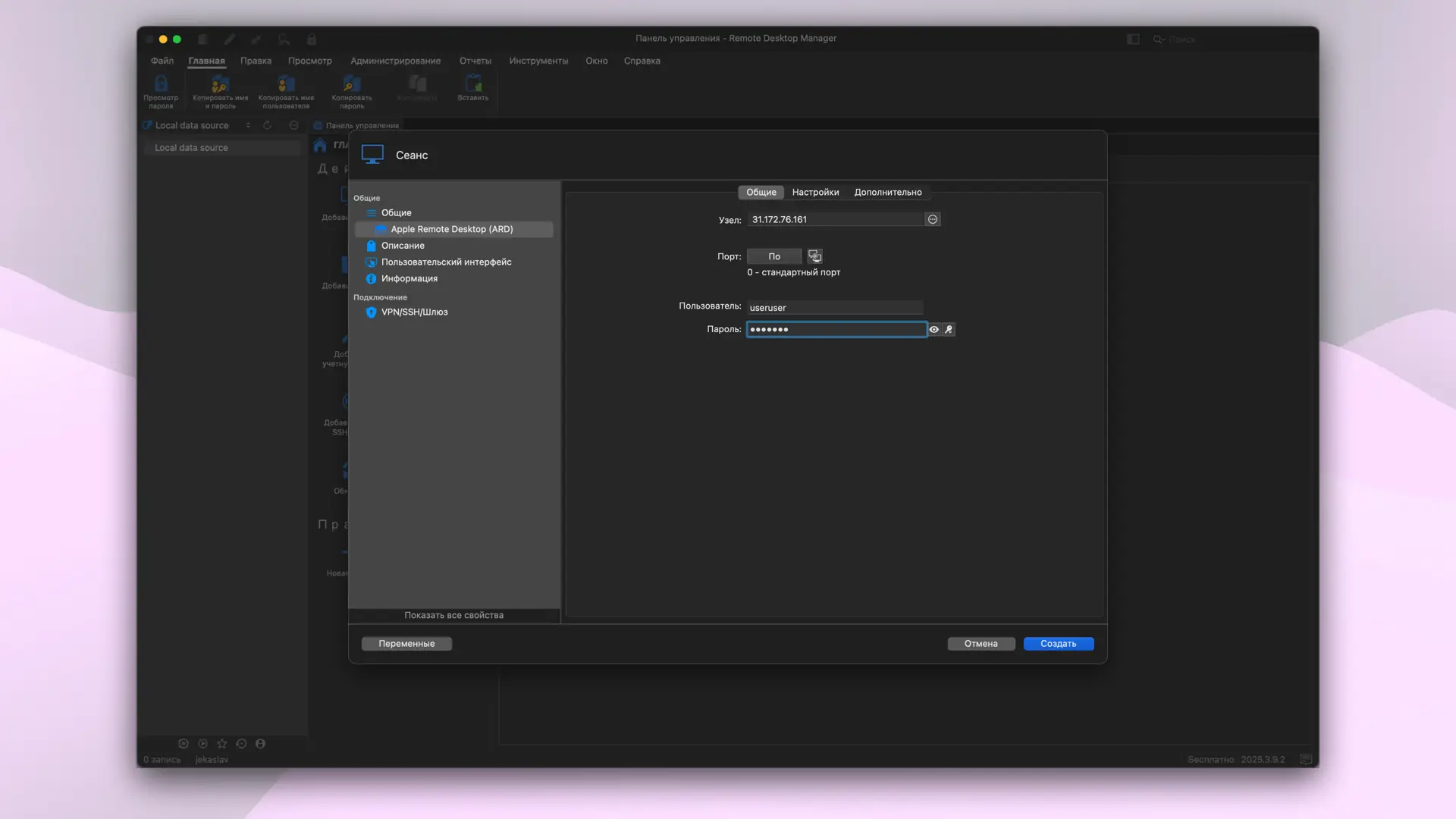 Создание сеанса в Remote Desktop Manager
После создания сеанса станет доступна панель управления с интуитивным управлением и функциями подключения к серверу внутри клиента или отдельным окном.
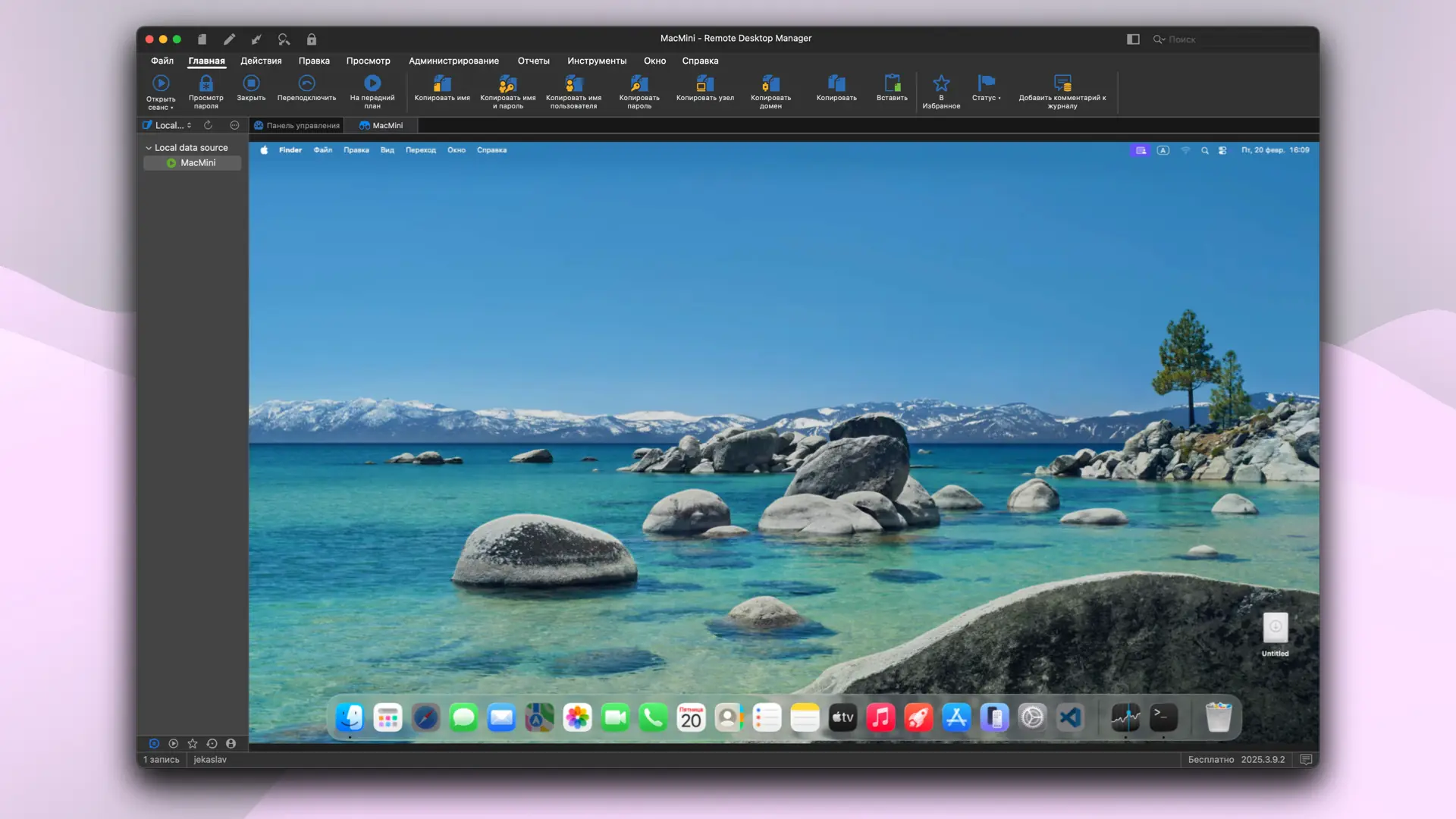 Подключение к серверу в Remote Desktop Manager
Рекомендации по повышению отзывчивости удалённого рабочего стола
Задержки при работе через VNC могут возникать из-за сетевых условий, настроек macOS или клиента подключения.
- Объективно лучшая рекомендация - использование нативного подключения с macOS через утилиту Общий экран.
- Перейдите в Системные настройки → Универсальный доступ → Дисплей. Активируйте чекбоксы
Уменьшить движениеиУменьшить прозрачность. - Высокий пинг или нестабильное соединение — проверьте пинг до сервера (
ping ВАШ_IP). Оптимально < 80–100 мс. - Настройки клиента VNC — уменьшите качество изображения (Medium/Low) и включите аппаратное ускорение (H.264 или Auto, если поддерживается).
- Нагрузка на сервер — откройте Мониторинг системы (Activity Monitor) и проверьте, нет ли процессов с высоким потреблением CPU/RAM.
Помощь
Если у вас возникли вопросы или требуется помощь, пожалуйста, свяжитесь с нами через систему тикетов — мы обязательно вам поможем!