Подключение GitLab на VPS
Пошаговое руководство по развёртыванию GitLab с SSL и Docker.
GitLab — это полноценная платформа для управления Git-репозиториями, CI/CD-пайплайнами, задачами и командной разработкой. В отличие от облачного варианта, собственный инстанс на VPS даёт полный контроль над кодом и данными: никаких лимитов на приватные репозитории, никаких сторонних серверов, полная изоляция. Это особенно важно для команд, работающих с чувствительным кодом или корпоративными проектами.
Установка GitLab доступна на тарифах с минимум 4 ГБ оперативной памяти и 4 ядрами процессора — платформа требовательна к ресурсам, и это стоит учитывать при выборе тарифа.
Подготовка домена
Перед установкой необходимо привязать домен к серверу — GitLab автоматически получит SSL-сертификат через Let's Encrypt.
- Купите домен или создайте поддомен (например,
git.ваш-сайт.com). - Перейдите в раздел управления DNS в личном кабинете и создайте A-запись, указывающую на IP-адрес вашего VPS.
- Дождитесь обновления DNS — обычно это занимает от 5 до 30 минут.
Важно
Запускайте установку только после того, как A-запись начнёт резолвиться на IP вашего сервера. Иначе Let's Encrypt не сможет выдать SSL-сертификат.
Подключение к серверу
- Зайдите в личный кабинет → VPS → выберите нужный сервер.
- Скопируйте IP-адрес и пароль root из свойств заказа.
- Подключитесь по SSH, указав флаг
-p 2222:
ssh root@ВАШ_IP_СЕРВЕРА -p 2222
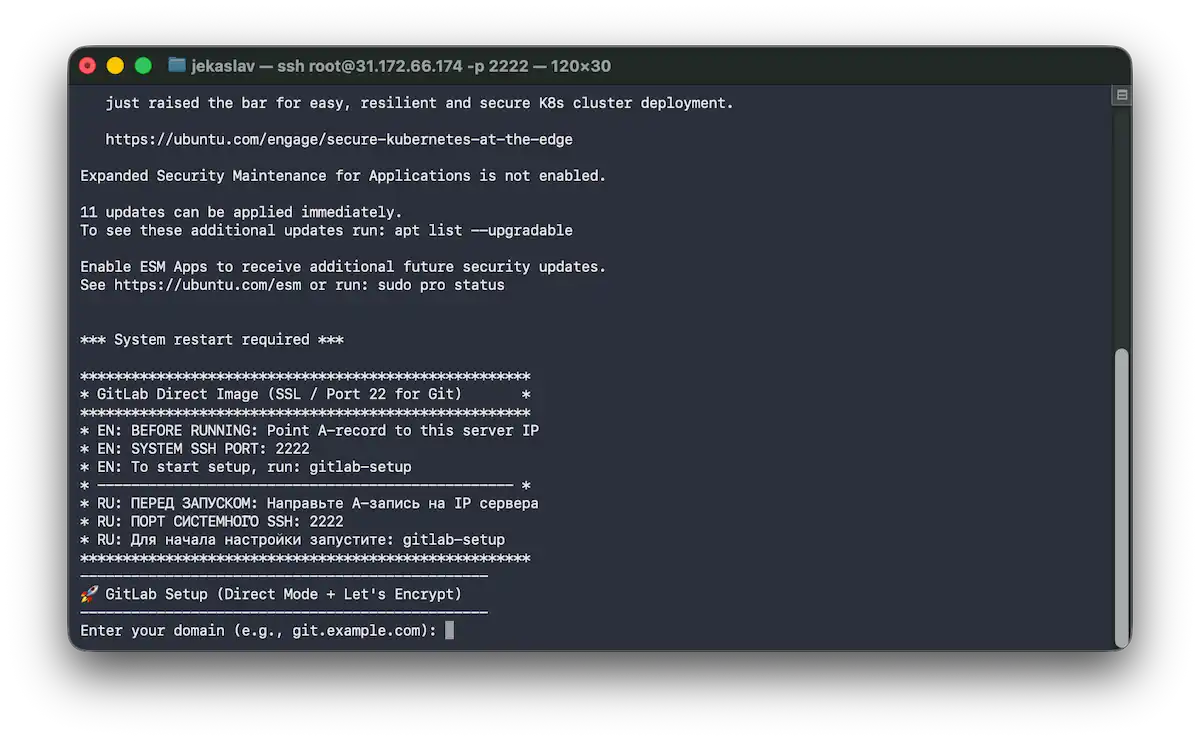 Подключение и первоначальная настройка GitLab
Еще нет VPS?
Fornex предлагает аренду VPS серверов с полным root-доступом и круглосуточной поддержкой. Получите стабильный сервер с NVMe‑дисками для быстрой и надёжной работы. Подробности на странице VPS от Fornex.
Запуск мастера настройки GitLab
При первом подключении к серверу вы увидите приветственный экран образа:
*****************************************************
* GitLab Direct Image (SSL / Port 22 for Git)       *
*****************************************************
* EN: BEFORE RUNNING: Point A-record to this server IP
* EN: SYSTEM SSH PORT: 2222
* EN: To start setup, run: gitlab-setup
*****************************************************
При первом входе в консоль вас встретит информационное сообщение от GitLab Direct Image. Мастер настройки задаст два вопроса:
- Domain — введите ваш домен (например,
git.example.com):
Enter your domain (e.g., git.example.com):
- Email — укажите почту для уведомлений от Let's Encrypt:
Enter Email for SSL notifications:
После этого скрипт автоматически запустит GitLab через Docker Compose. Вы увидите примерно следующее:
🐳 Starting GitLab via docker compose...
[+] up 2/2
 ✔ Network gitlab_default  Created   0.0s
 ✔ Container gitlab-web    Started   0.5s
------------------------------------------------
✅ Setup initiated!
⚠️  WARNING: System SSH is now on port 2222!
⏳ GitLab will be ready in 3-5 minutes.
🔑 Initial root password will be available at:
   cat /root/gitlab/config/initial_root_password
------------------------------------------------
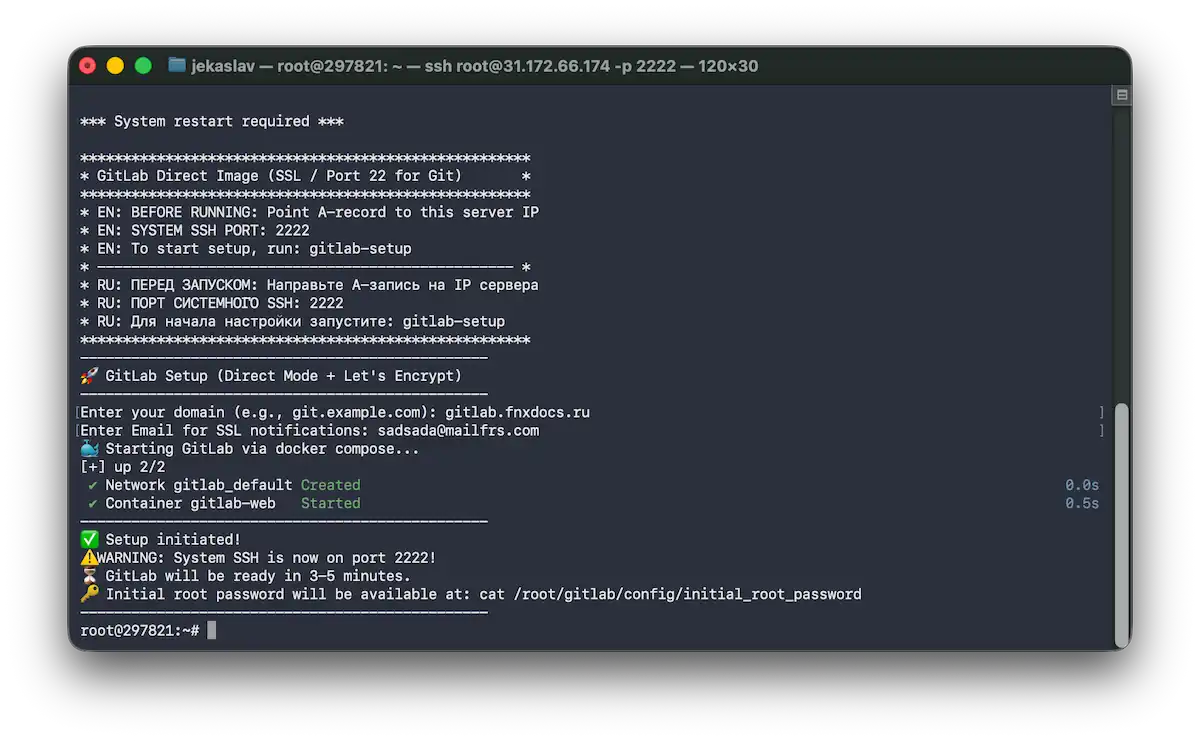 Настройка GitLab
Получение пароля администратора
GitLab автоматически генерирует временный пароль для учётной записи root. Получите его командой:
cat /root/gitlab/config/initial_root_password
Скопируйте пароль длинный буквенно-цифровой код после слова Password: — он понадобится для первого входа.
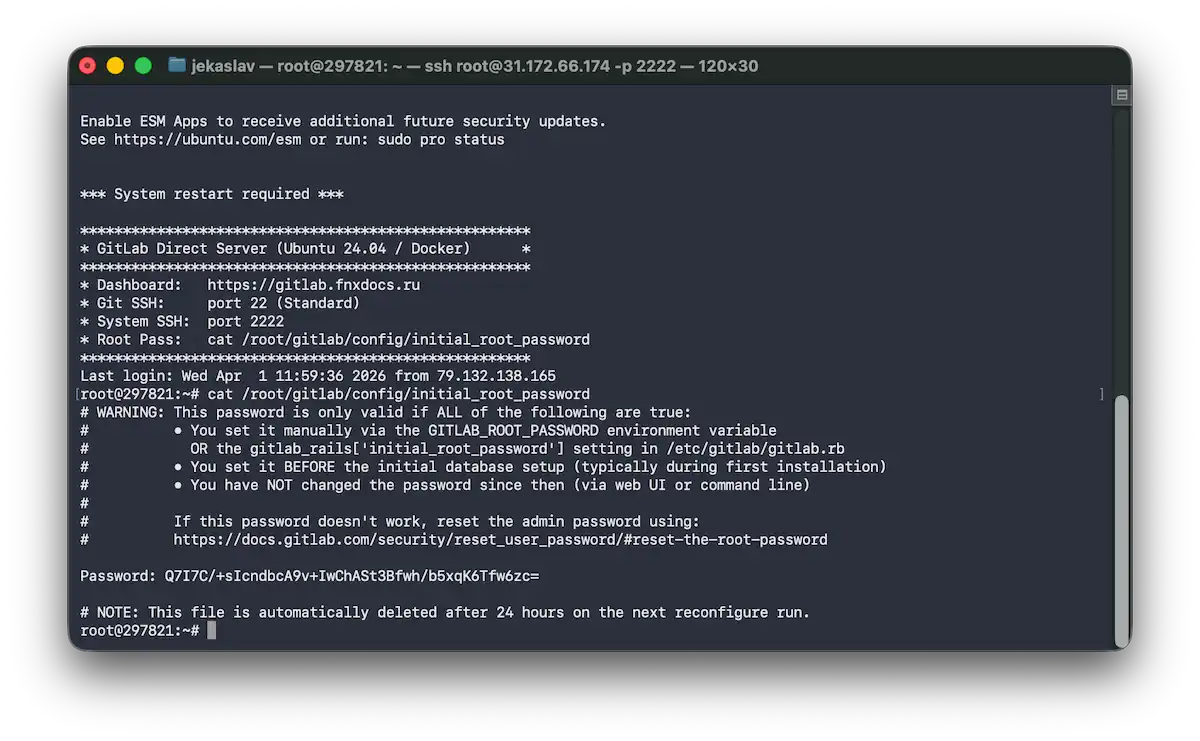 Получение временного пароля GitLab
Первый вход в GitLab
Подождите 3–5 минут после завершения установки, затем откройте браузер и перейдите по адресу:
https://ваш-домен.com
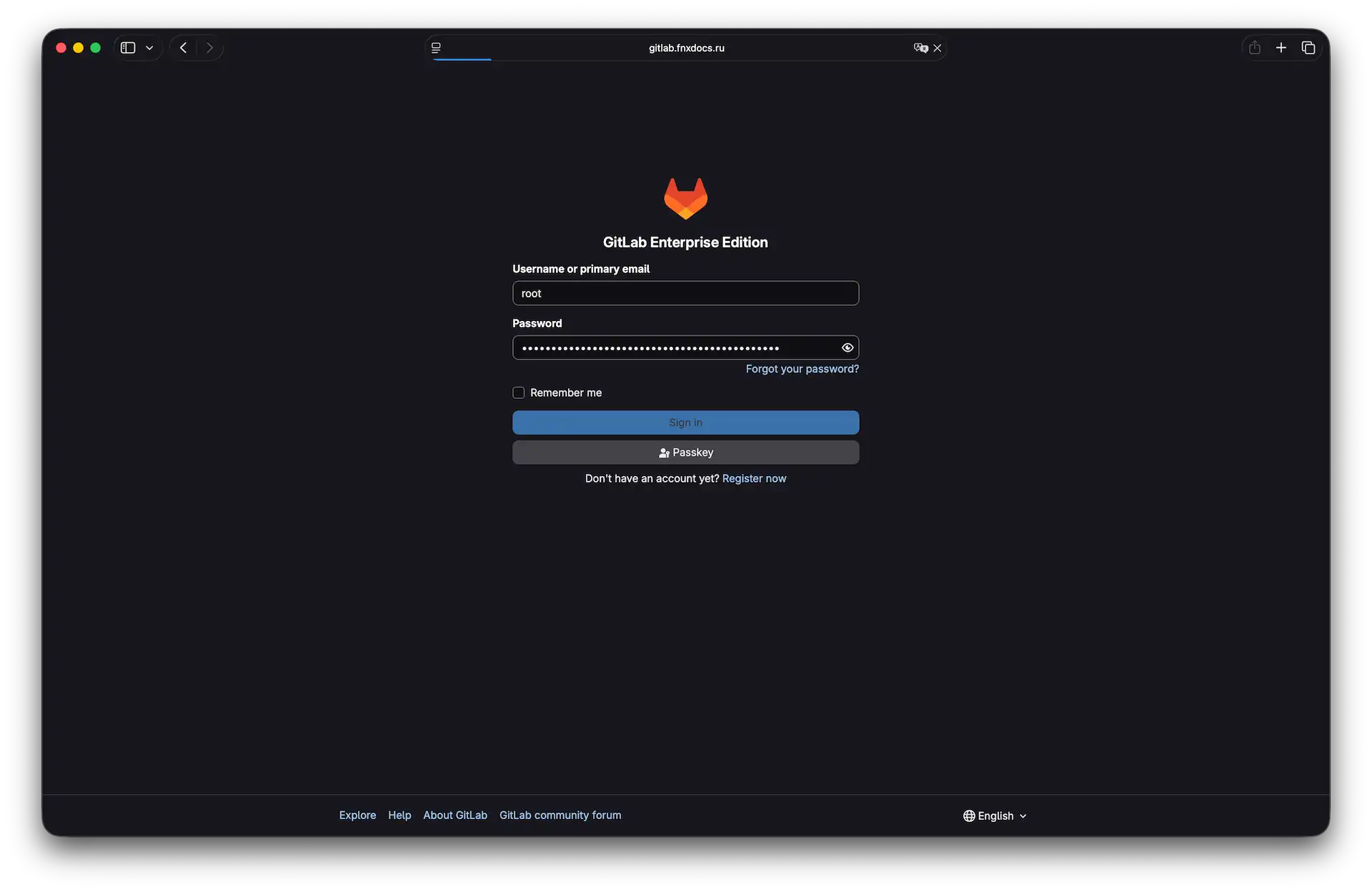 Первый вход в GitLab
Войдите с учётными данными:
- Логин:
root - Пароль: полученный на предыдущем шаге
После входа сразу перейдите в User Settings → Password и установите постоянный пароль.
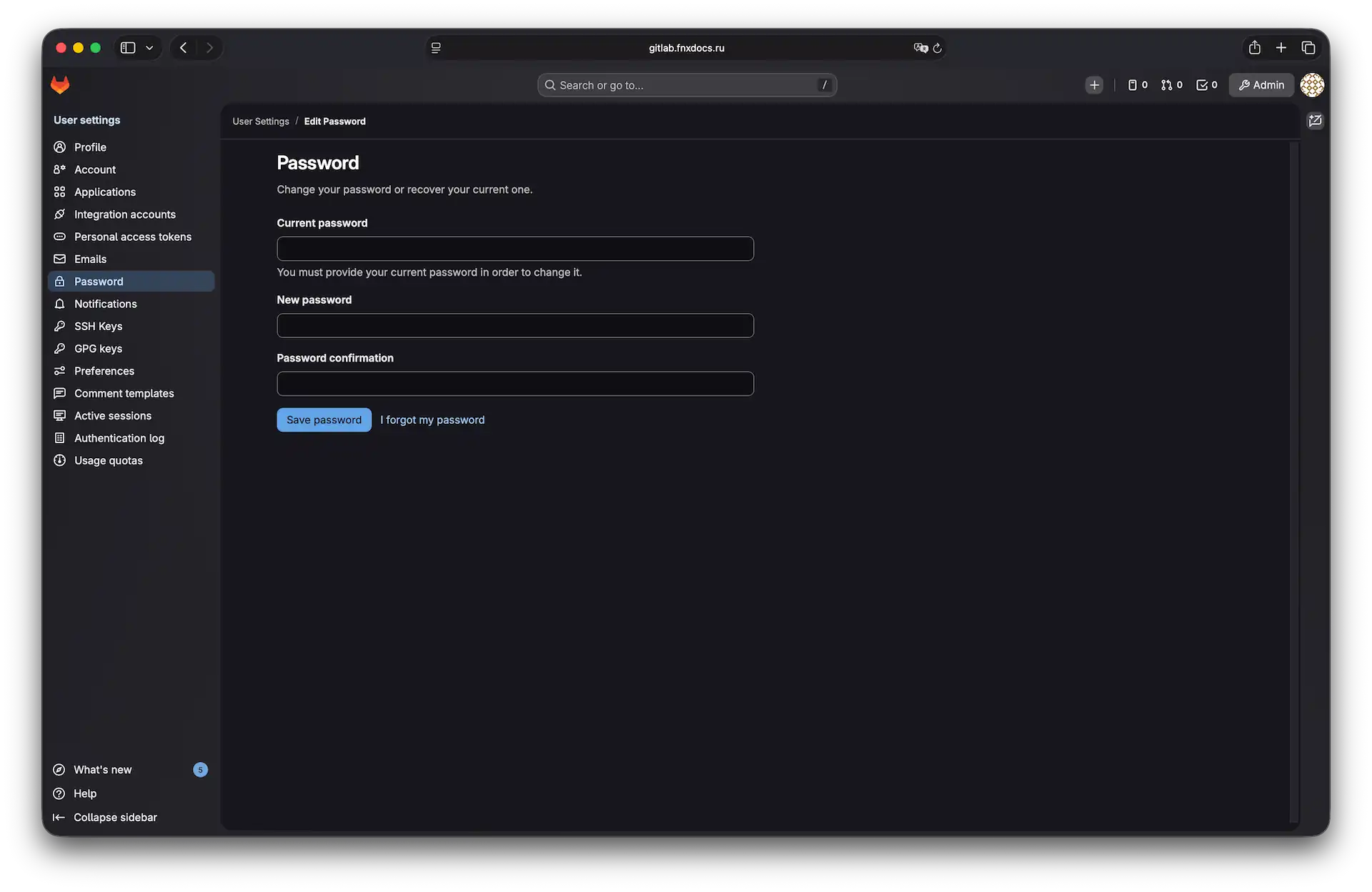 Смена пароля в GitLab
Управление сервисом
GitLab работает в Docker, поэтому управление осуществляется стандартными командами из директории /root/gitlab:
cd /root/gitlab
- Перезапуск:
docker compose restart - Остановка:
docker compose down - Запуск:
docker compose up -d - Просмотр логов:
docker compose logs -f
Полезные советы
- SSH для Git: порт 22 зарезервирован для Git-операций (
git clone,git push). Для входа на сервер по SSH используйте порт 2222. - Автозапуск: контейнер настроен на автоматический старт после перезагрузки сервера — GitLab будет доступен без ручного вмешательства.
- Ресурсы: GitLab потребляет значительный объём памяти. Следите за нагрузкой в разделе «Использование ресурсов» дашборда и при необходимости переходите на тариф с большим объёмом RAM.
- Бэкап: настройте регулярное резервное копирование репозиториев и конфигураций — встроенный механизм GitLab:
docker exec -t gitlab-web gitlab-rake gitlab:backup:create.
Файл бэкапа создается внутри контейнера по пути/var/opt/gitlab/backups/. Чтобы скопировать его в текущую папку на самом сервере (вне контейнера), используйте команду:
docker cp gitlab-web:/var/opt/gitlab/backups/<имя_файла_бэкапа>.tar .
Помощь
Если у вас возникли вопросы или требуется помощь, пожалуйста, свяжитесь с нами через систему тикетов — мы обязательно вам поможем!