Что такое IPMI?
Как управлять выделенным сервером через интерфейс IPMI.
IPMI (Intelligent Platform Management Interface) — интеллектуальный интерфейс управления сервером, встроенный непосредственно в аппаратное обеспечение. Он работает независимо от процессора, BIOS и операционной системы — то есть доступен даже когда сервер выключен. С его помощью можно отслеживать состояние железа, просматривать журналы событий и полностью управлять сервером удалённо.
Мы предоставляем круглосуточный доступ к IPMI для всех выделенных серверов.
Через IPMI вы можете:
- Включать, выключать и перезагружать сервер
- Подключаться к консоли сервера (в том числе к BIOS)
- Монтировать образы дисков и переустанавливать операционную систему
- Следить за состоянием оборудования (датчики температуры, вольтаж)
Классический интерфейс IPMI
Подключение к IPMI
Для использования вам понадобится любой браузер и установленная Java Runtime Environment (JRE), которую можно бесплатно скачать и установить для вашей операционной системы с официального сайта.
- В личном кабинете перейдите в дашборд сервера → раздел iKVM/IPMI
- Активируйте веб-интерфейс и нажмите
Перейти
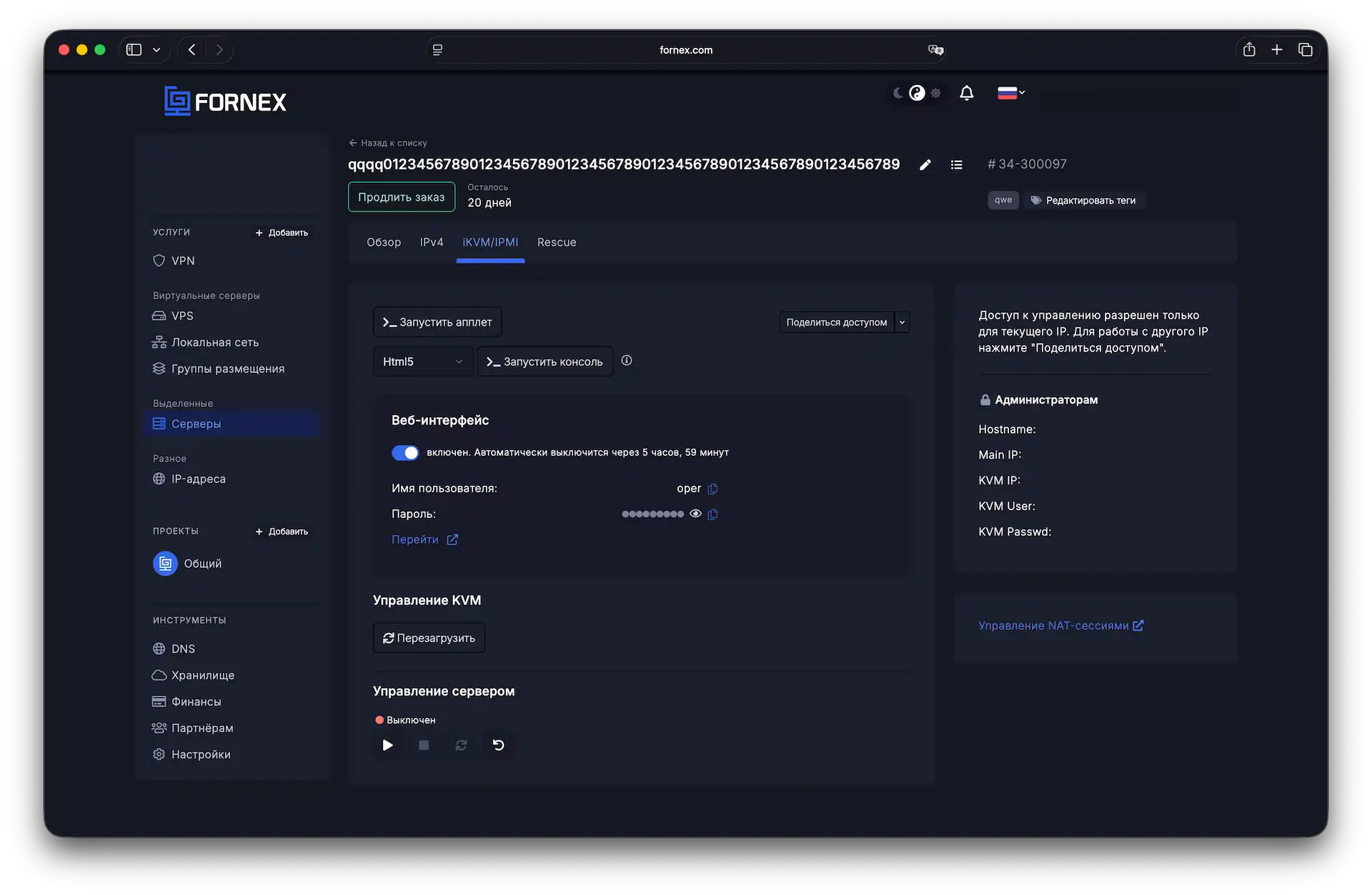
Вы также можете поделиться доступом к IPMI/KVM через соответствующую кнопку.
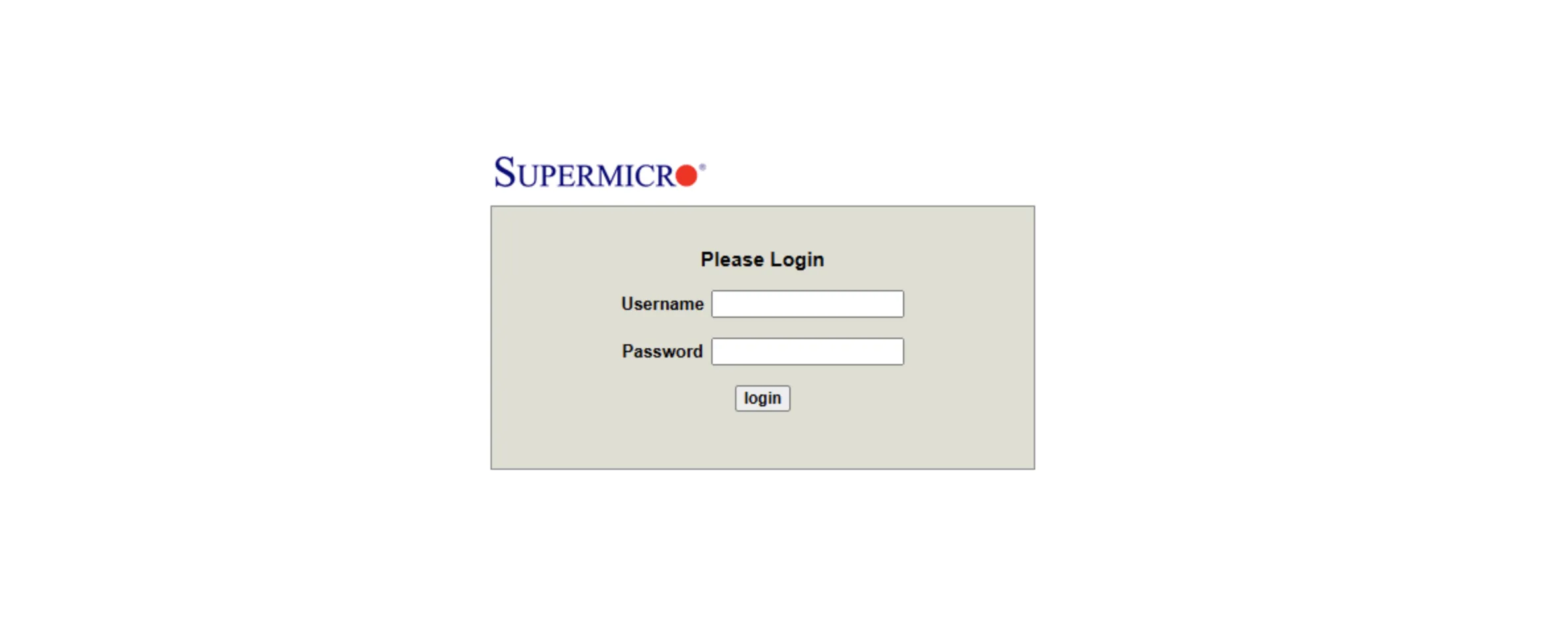
После запуска консоли вы сможете скачать файл Java-приложения в разделе Remote control.
Если при настройке Java-консоли возникает эта ошибка, необходимо настроить список исключений безопасности Java.
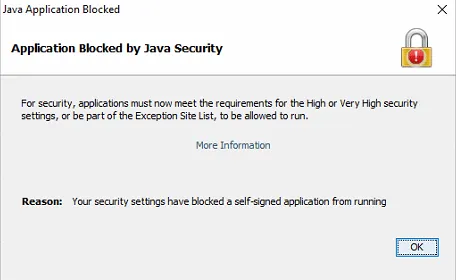
Инструкции по добавлению сайта в исключения Java доступны в официальной документации.
Включение, выключение и перезагрузка сервера
После подключения вы сможете управлять состоянием сервера — выключать питание, перезагружать сервер. Для этого выберите в главном меню пункт Remote control:
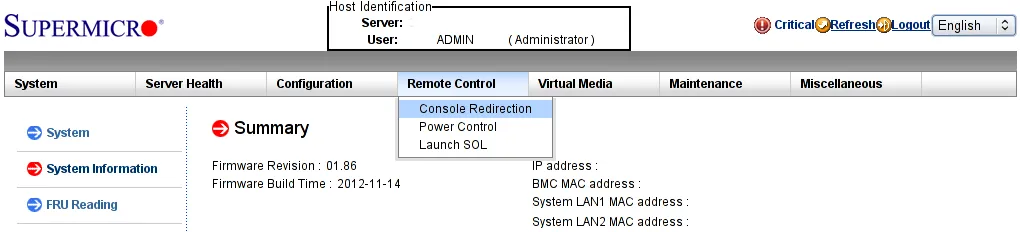
Затем в выпадающем меню (или в левом меню) выберите Power control:
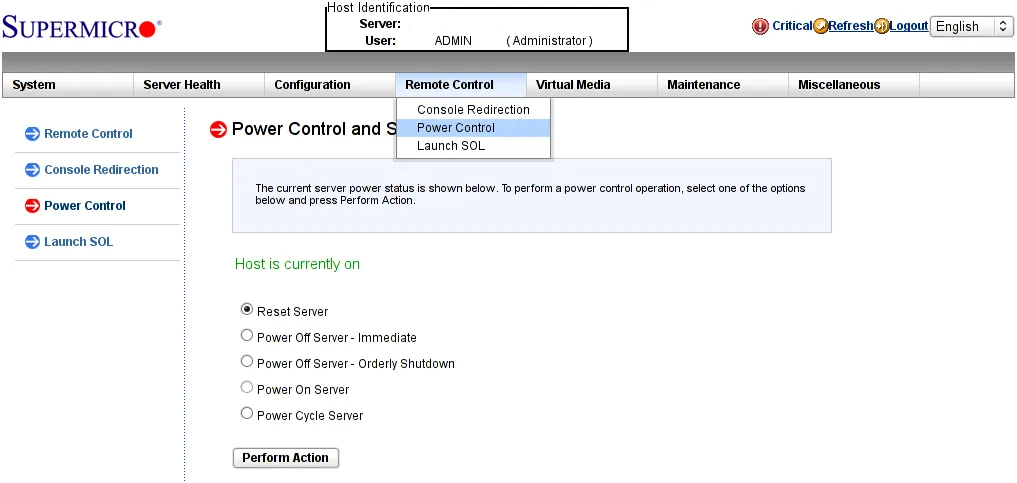
Запуск консоли
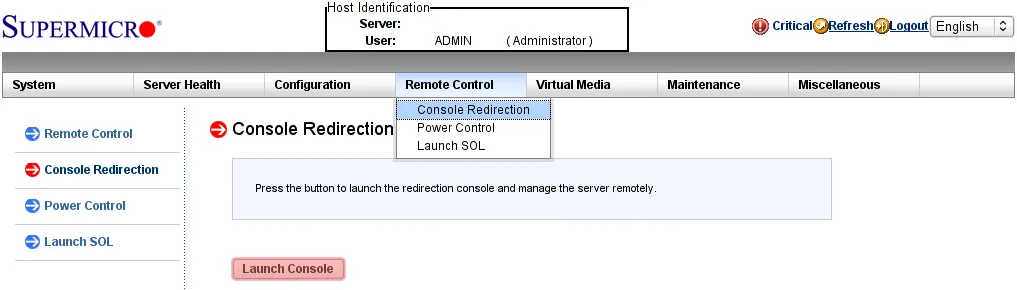
Чтобы подключиться к консоли сервера, в том же меню Remote control выберите пункт Console redirection и нажмите Launch console:
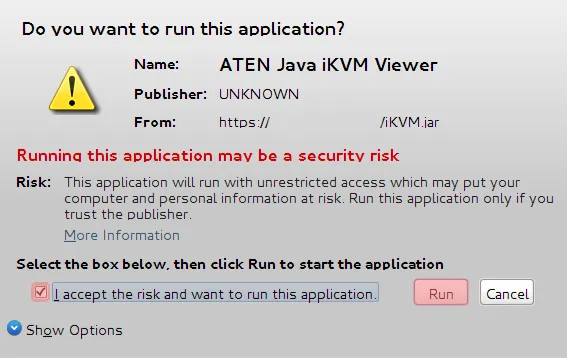
При запуске консоли среда выполнения Java может запросить подтверждение. Подтвердите запуск:
После этого откроется консоль (пример окна консоли показан в следующем разделе), и вы сможете удалённо управлять системой — включая изменение настроек BIOS и переустановку операционной системы (при необходимости).
Подключение ISO-образа
Внимание: подключайте образ диска только через консоль управления, а не через веб-интерфейс IPMI.
Чтобы подключить образ диска (в том числе загрузочный), откройте в меню Virtual media пункт Virtual Storage manager:
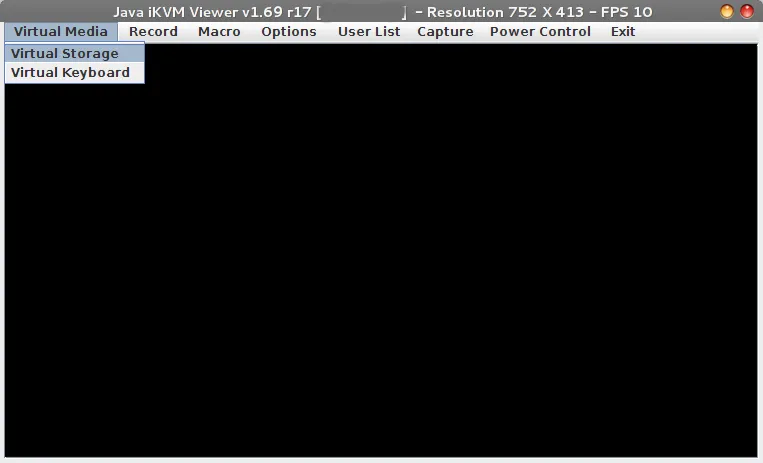
В открывшемся окне:
- Перейдите на вкладку CDROM&ISO.
- Выберите тип ISO File.
- Выберите файл на вашем локальном диске.
- Подключите его с помощью Plug in.
- Закройте Virtual Storage Manager, нажав OK.
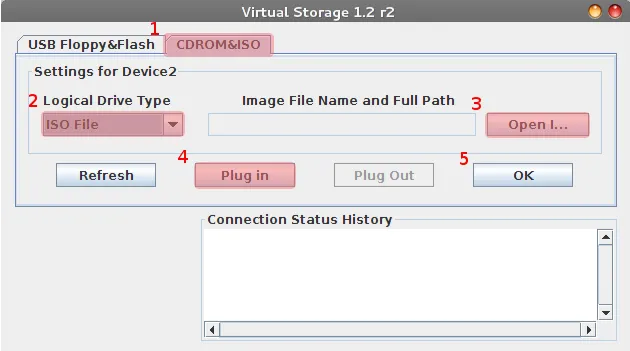
После подключения образа вы можете перезагрузить сервер и выбрать загрузку с подключённого устройства в BIOS. Для этого во время запуска сервера нажмите F11 (меню загрузки) или Del (для изменения настроек BIOS).
Ваша локальная операционная система может перехватывать некоторые комбинации клавиш (например, Ctrl+Alt+Del). Чтобы отправить их на удалённый сервер, используйте виртуальную клавиатуру или макросы.
Виртуальная клавиатура
Некоторые сочетания клавиш невозможно ввести напрямую с локальной клавиатуры, поскольку они зарезервированы локальной операционной системой. Поэтому в консоли управления доступны макросы:
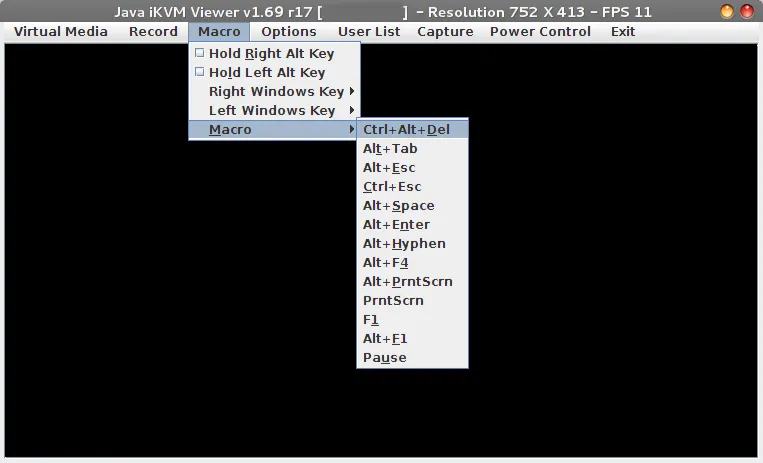
Просто выберите нужный пункт меню — и выбранная комбинация клавиш будет отправлена на сервер так, как если бы вы ввели её с физической клавиатуры, подключённой напрямую.
Если встроенных макросов недостаточно, вы можете включить виртуальную клавиатуру:
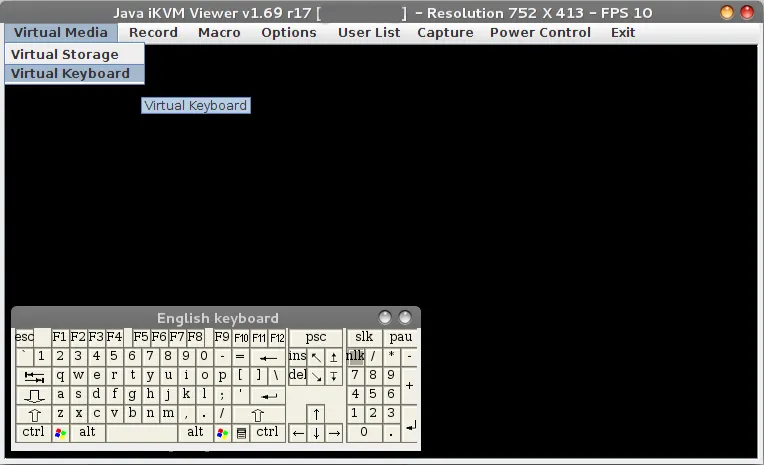
Обновленный интерфейс IPMI
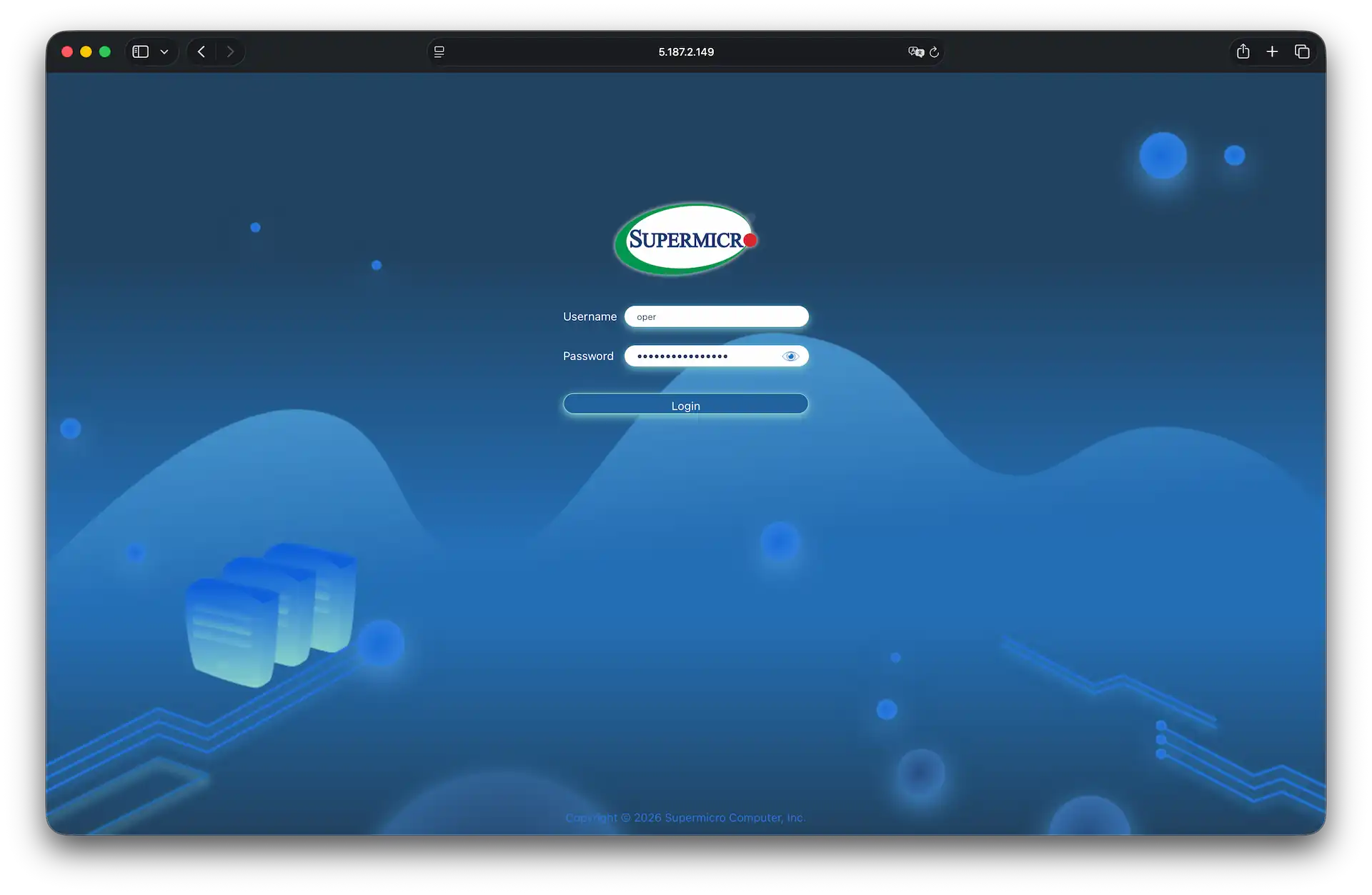
Подключение к IPMI
В обновленном интерфейсе для работы больше не требуется обязательная установка Java - управление осуществляется напрямую через браузер благодаря поддержке HTML5.
- В личном кабинете перейдите в дашборд сервера → раздел iKVM/IPMI
- Активируйте веб-интерфейс и нажмите
Перейти
Включение, выключение и перезагрузка сервера
Кнопки управления питанием вынесены в правую боковую панель (вертикальный ряд иконок). Чтобы открыть меню, нажмите на верхнюю кнопку с символом питания.
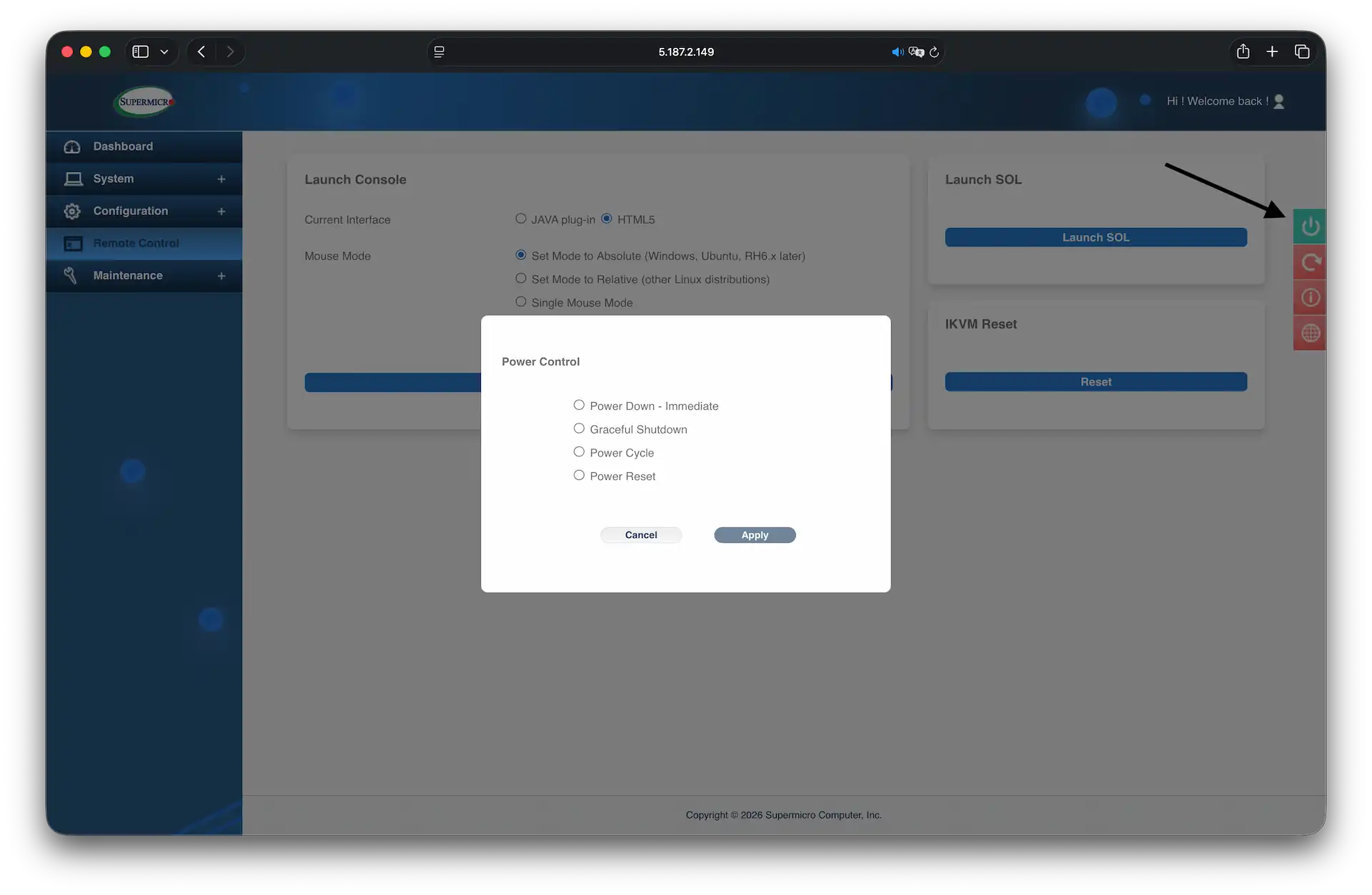
В открывшемся окне Power Control выберите нужное действие и нажмите Apply:
- Power Down - Immediate — мгновенное («жесткое») выключение. Питание прерывается немедленно. Внимание: может привести к повреждению файловой системы.
- Graceful Shutdown — корректное завершение работы. Серверу посылается сигнал на мягкое выключение (аналогично короткому нажатию кнопки Power на корпусе).
- Power Cycle — цикл питания. Сервер будет выключен, а затем автоматически включен через небольшую паузу. Удобно для «холодной» перезагрузки.
- Power Reset — принудительная перезагрузка. Используется, если ОС зависла и не реагирует на команды.
Запуск консоли
Для управления сервером перейдите в раздел Remote Control в левом боковом меню.
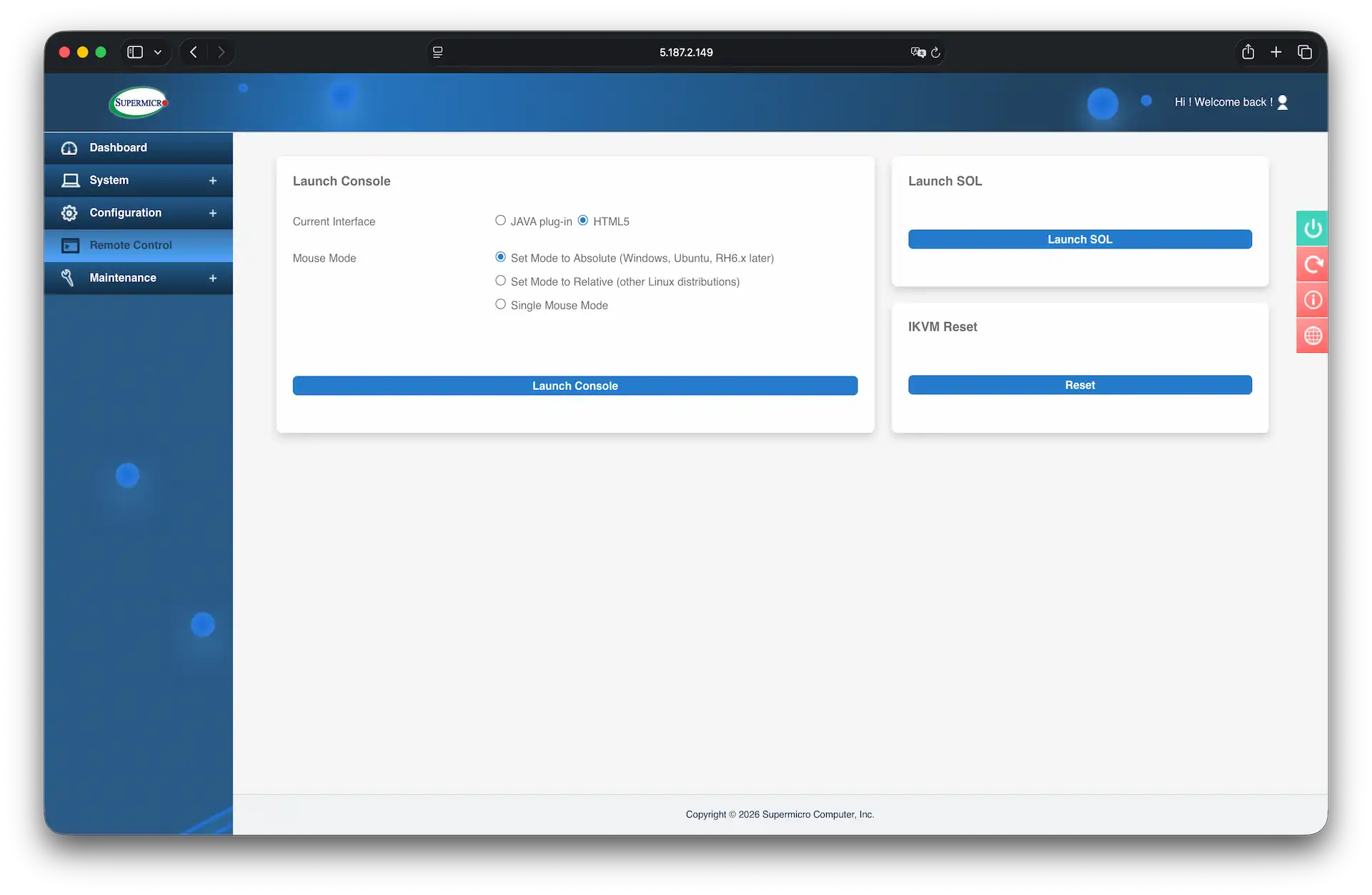
Перед запуском выберите параметры:
- Current Interface: установите HTML5. Консоль откроется в новой вкладке браузера.
- Mouse Mode:
- Set Mode to Absolute — для современных ОС (Windows, Ubuntu, CentOS 7+). Курсор консоли совпадает с вашим локальным.
- Set Mode to Relative — для старых дистрибутивов Linux.
- Нажмите кнопку Launch Console.
Обратите внимание: Для корректной работы видео и функций управления рекомендуется использовать браузеры на базе Chromium (Chrome, Edge).
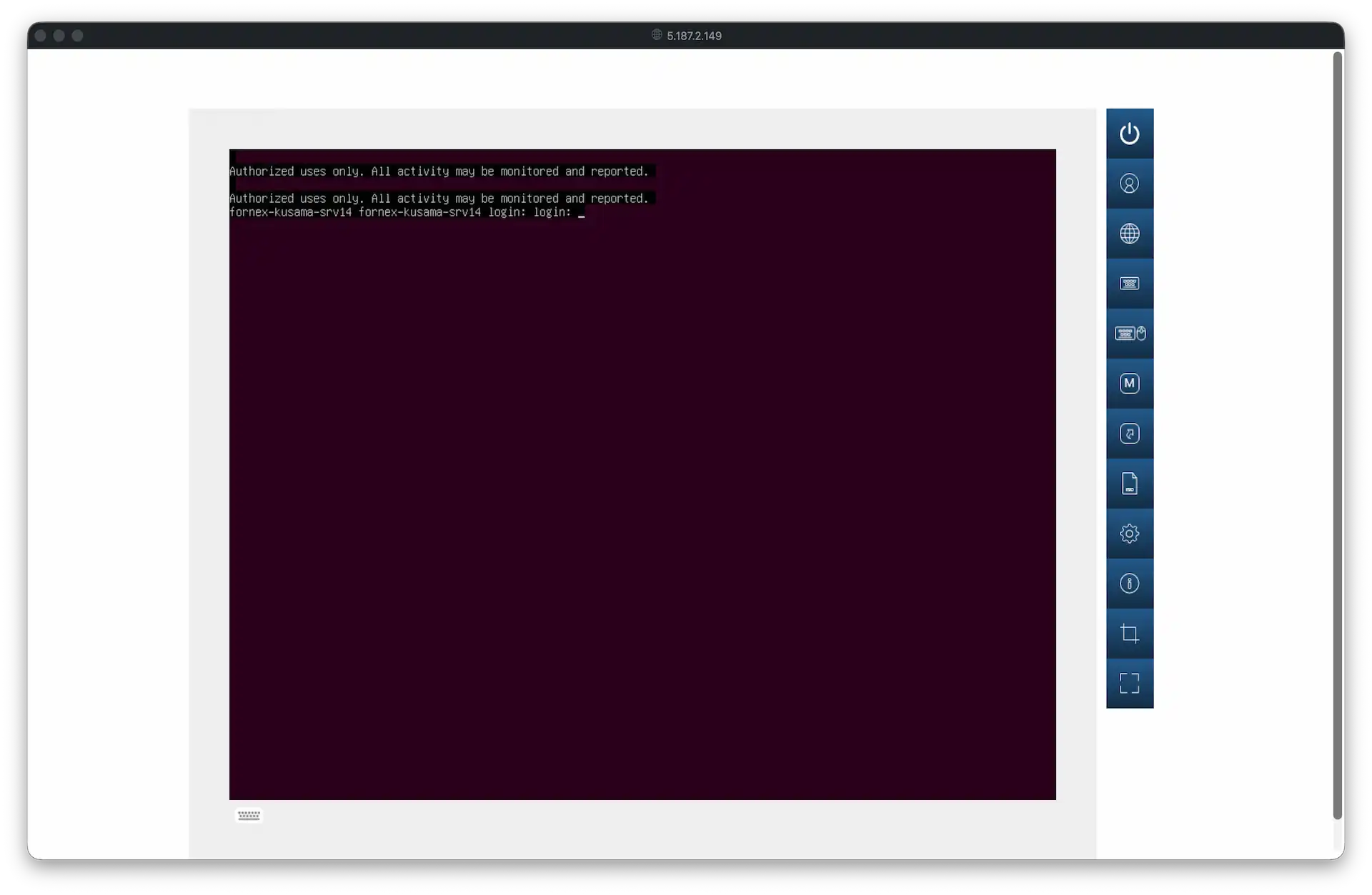
В открывшемся окне консоли вам доступны следующие инструменты управления:
- Language и Keyboard — настройка языка интерфейса и раскладки клавиатуры.
- Keyboard Mouse Hotplug — эмуляция переподключения устройств ввода.
- Macro и Hotkey — передача серверу сложных сочетаний клавиш (например,
Ctrl+Alt+Del), которые могут перехватываться вашей локальной ОС. - Preference — индивидуальные настройки отображения консоли.
- Capture — создание скриншота текущего экрана сервера.
- Full Screen — переход в полноэкранный режим.
Наши услуги и сервисы
Сброс iKVM (iKVM Reset)
Если консоль не открывается или возникла ошибка «Session limit reached», в разделе Remote Control найдите блок iKVM Reset и нажмите кнопку Reset. Это перезагрузит контроллер управления (включая виртуальные медиа и клавиатуру/мышь), не влияя на работу самого сервера.
Помощь
Если у вас возникли вопросы или требуется помощь, пожалуйста, свяжитесь с нами через систему тикетов — мы обязательно вам поможем!