Подключение к выделенному серверу
Способы подключения в зависимости от ОС и задач.
После активации выделенного сервера вы получаете доступ через три основных метода:
- SSH — для серверов на Linux/Unix-подобных системах
- RDP — для Windows Server
- IPMI — аппаратный доступ к консоли сервера (BIOS, загрузчик, ОС)
Данные для подключения (IP, логин, пароль) указаны в личном кабинете → выделенные серверы → вкладка Обзор.
1. Подключение по SSH (Linux/Unix-подобные системы)
SSH — основной способ удалённого управления сервером.
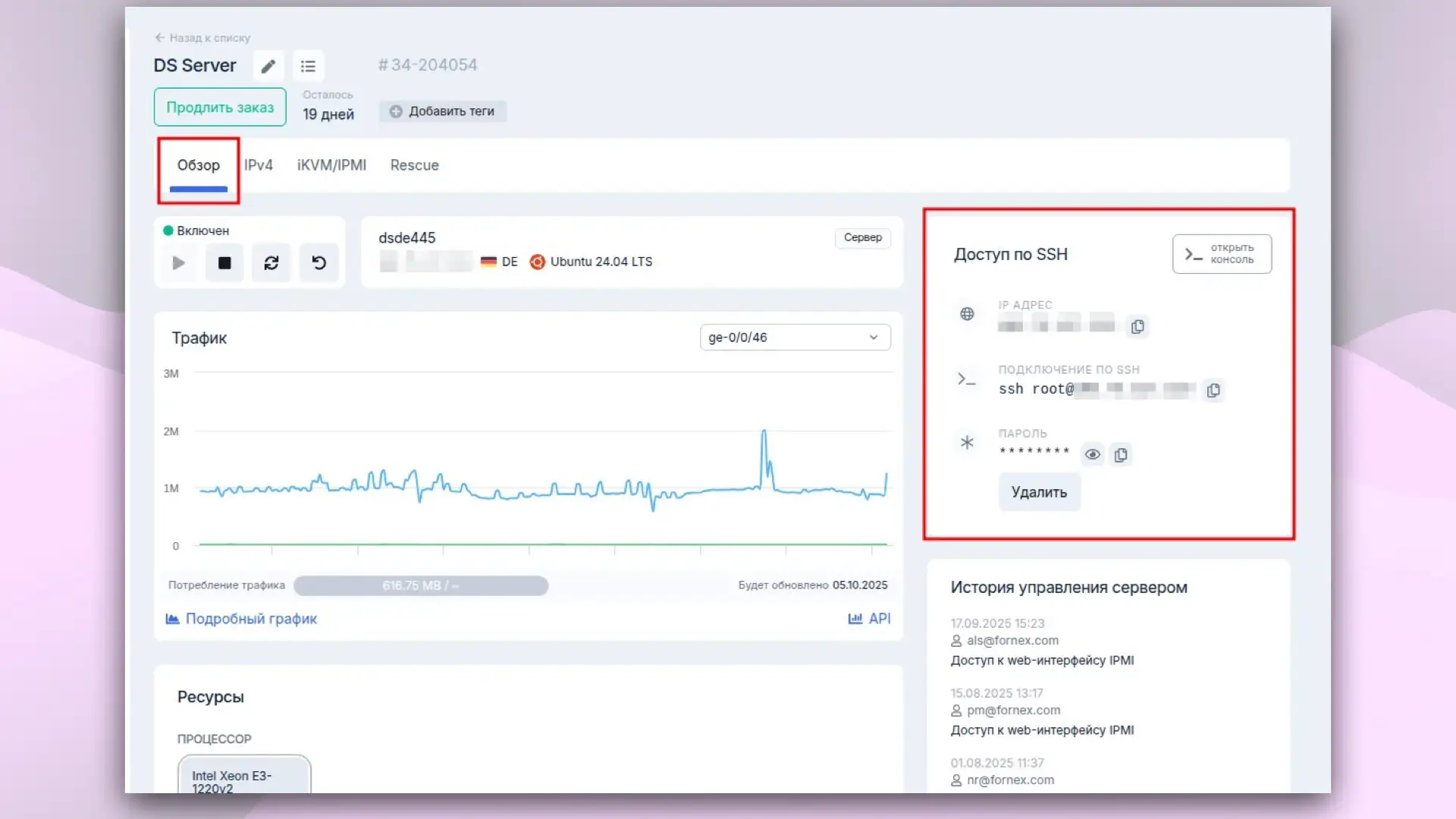 Данные для подключения по SSH в дашборде Fornex
С Linux или macOS:
- Откройте терминал.
- Выполните команду:
ssh root@ВАШ_IP_СЕРВЕРА - Введите пароль (при первом подключении подтвердите отпечаток ключа).
После успешного входа вы увидите приглашение командной строки, например:
root@hostname:~#
Подробнее о том, как работает SSH-покдлючение на macOS - в статье ➨
С Windows:.
Используйте PuTTY или Windows Terminal (с OpenSSH).
Подробная инструкция: Подключение к VPS или выделенному серверу по SSH в Windows ➨
2. Подключение по RDP (Windows Server)
Для серверов с Windows Server используется RDP — сетевой протокол, который обеспечивает удалённый доступ к графическому рабочему столу компьютера или сервера. Позволяет пользователю управлять удалённой системой, используя интерфейс, как будто он работает прямо за ней.
Подробные инструкции на все платформы:
- Как подключиться к Windows Server по RDP на macOS
- Как подключиться к Windows Server по RDP на Ubuntu
- Как подключиться к Windows Server по RDP на Windows
- Как подключиться к Windows Server по RDP на мобильном устройстве
Подключение через IPMI (аппаратный доступ)
IPMI (Intelligent Platform Management Interface) — независимый от ОС интерфейс для доступа к консоли сервера, BIOS, перезагрузки, монтирования ISO и мониторинга оборудования.
Для подключения требуется браузер и Java Runtime Environment (JRE). Скачайте Java с официального сайта
Шаги подключения
- В личном кабинете → выделенные серверы → раздел iKVM/IPMI.
- Активируйте веб-интерфейс IPMI (если ещё не активирован).
- Нажмите
Перейти— откроется веб-консоль IPMI.
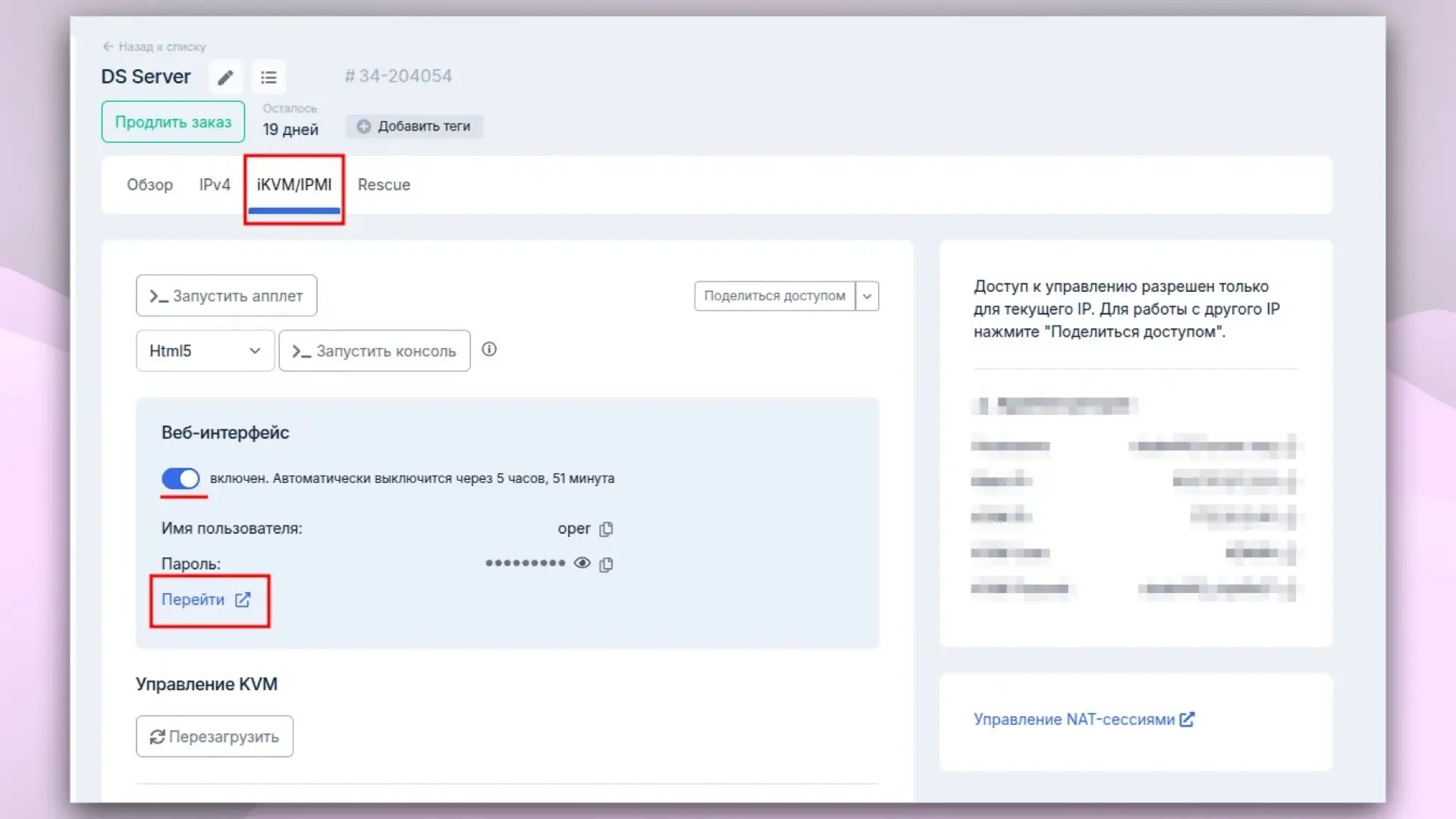 Активация IPMI интерфейса
- Авторизуйтесь с помощью логина и пароля, указанных при активации.
- Перейдите в Remote Control → Console Redirection.
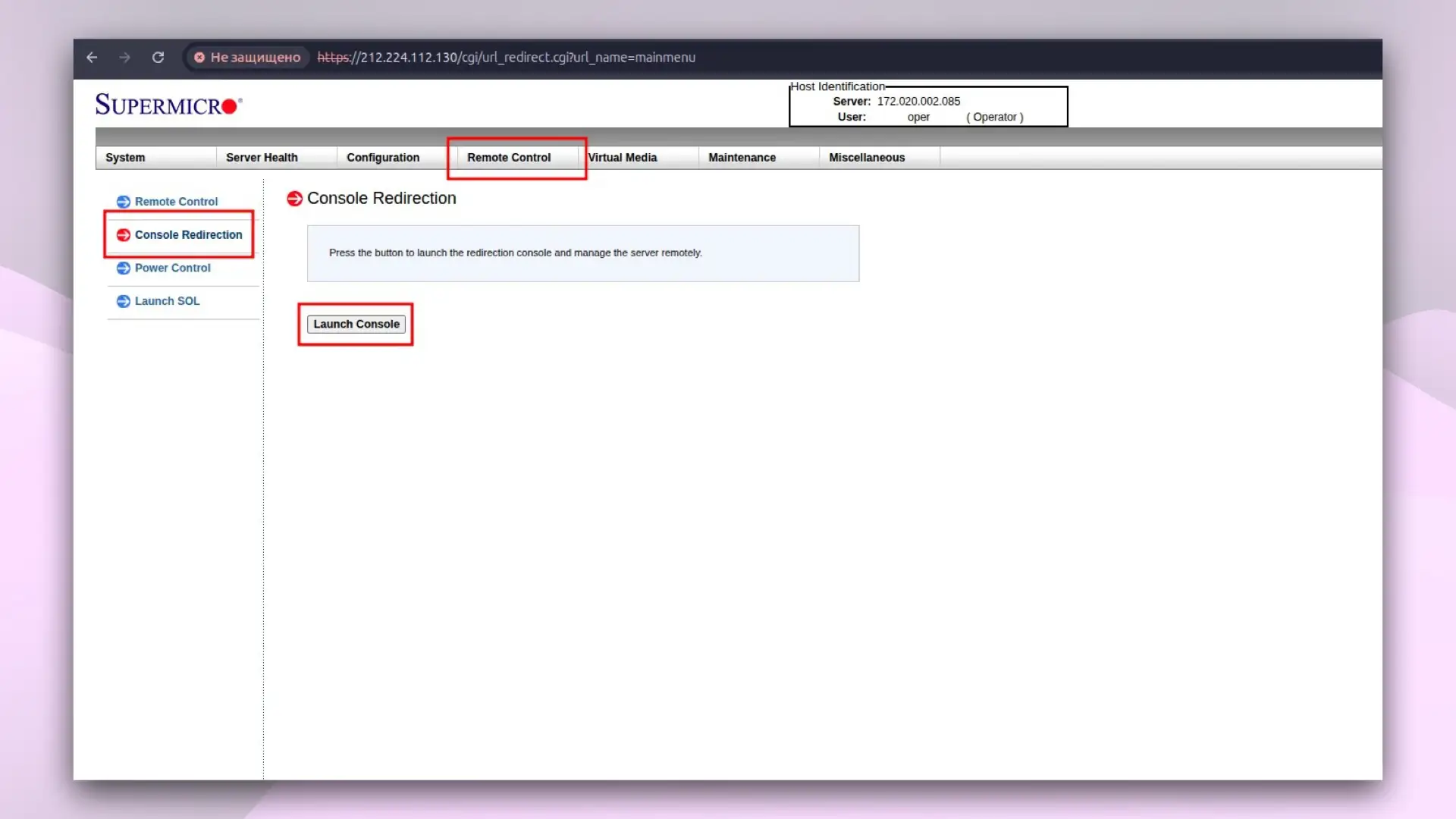 Запуск Java консоли
- Нажмите
Launch Console— скачается Java-файл консоли. - Откройте файл и авторизуйтесь под системным пользователем (обычно root).
Возможности IPMI-консоли:
- Полный доступ к BIOS/UEFI и загрузчику
- Удалённая перезагрузка, выключение и включение сервера
- Монтирование ISO-образов для установки ОС
- Мониторинг температуры, вентиляторов и питания
Подробно о возможностях IPMI: Что такое IPMI?
Полезные замечания
- SSH/RDP работают только после загрузки ОС. Если сервер не загружается — используйте IPMI.
- Пароль root рекомендуется сменить сразу после первого входа.
- Для повышения безопасности включите 2FA в личном кабинете и используйте SSH-ключи вместо пароля.
Помощь
Если у вас возникли вопросы или требуется помощь, пожалуйста, свяжитесь с нами через систему тикетов — мы обязательно вам поможем!