Сброс root-пароля на VPS и выделенном сервере с CentOS 9
Как восстановить доступ к серверу через GRUB и консоль IPMI.
Если вы потеряли root-пароль на сервере под управлением CentOS 9, его можно сбросить через консоль загрузчика GRUB. Ниже приведены инструкции для двух типов серверов: VPS и выделенный сервер.
Сброс пароля root на VPS
Если сервер включён и загружен, перезагрузите его с помощью кнопки Отправить Ctrl+Alt+Del в панели управления.
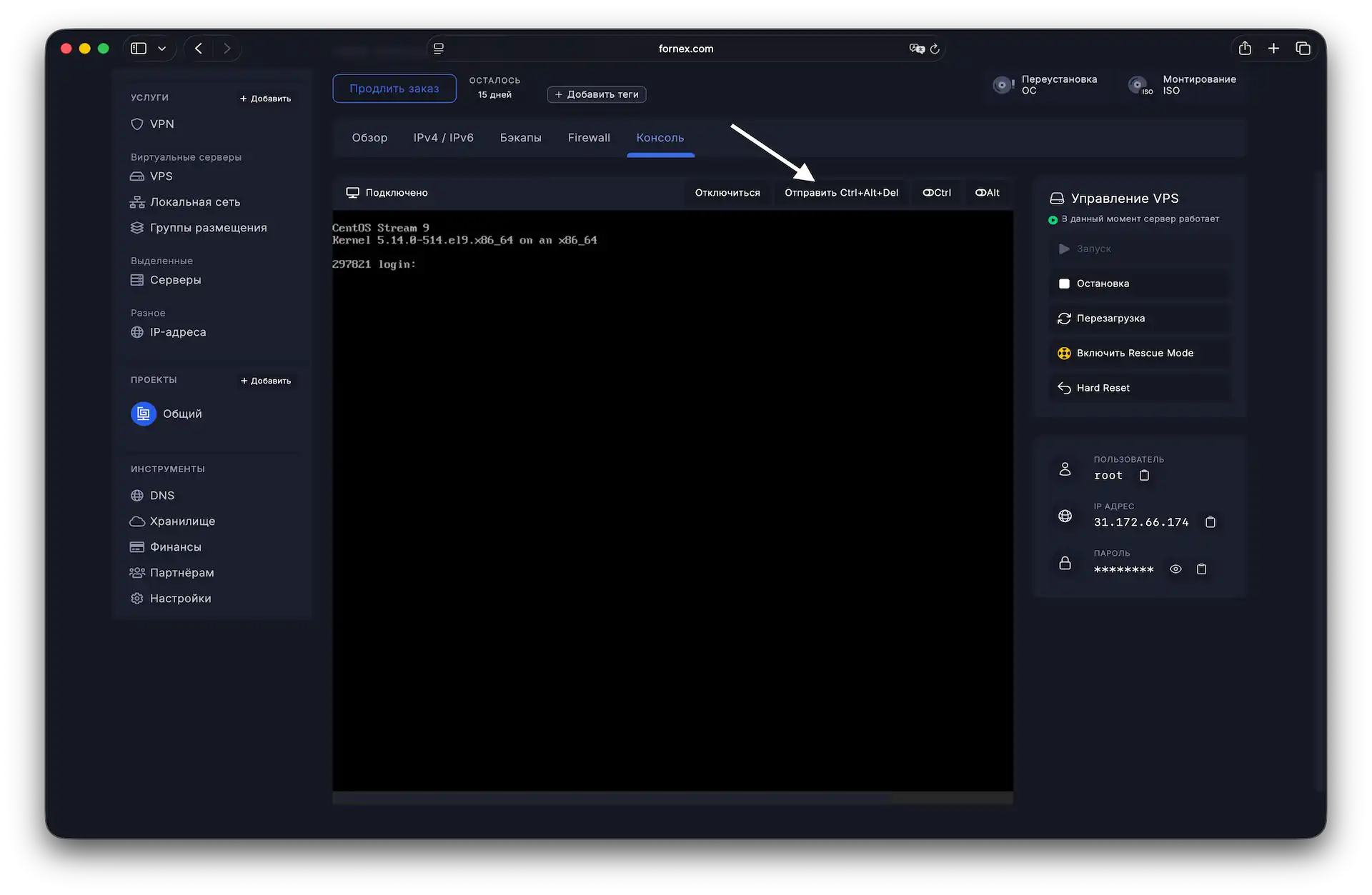 Кнопка перезагрузки в панели управления
После прохождения BIOS появится меню загрузчика GRUB.
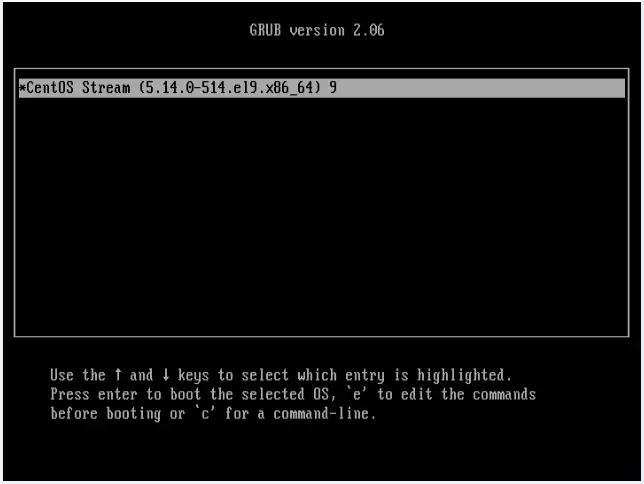 Меню загрузчика GRUB
Для навигации по меню используйте клавиши ↑ и ↓. Выберите нужную строку и нажмите e для редактирования параметров загрузки.
Найдите строку, начинающуюся с linux ($root)/boot/...
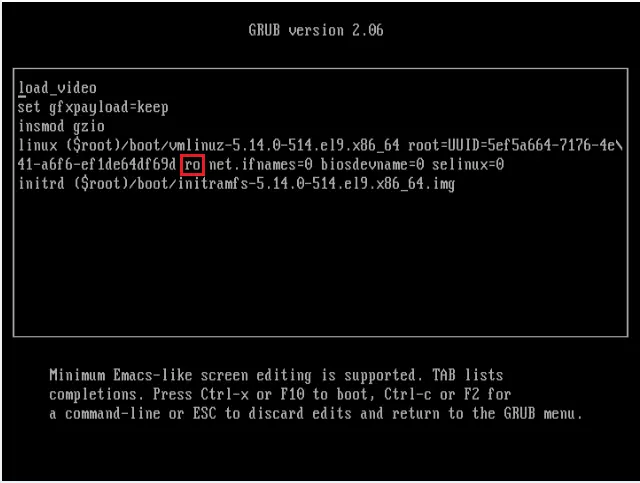 Строка загрузки ядра в редакторе GRUB
Строка загрузки ядра в редакторе GRUB
Параметр ro загружает ядро Linux в режиме «только чтение». Чтобы изменения пароля сохранились, замените ro на rw и добавьте init=/sysroot/bin/sh:
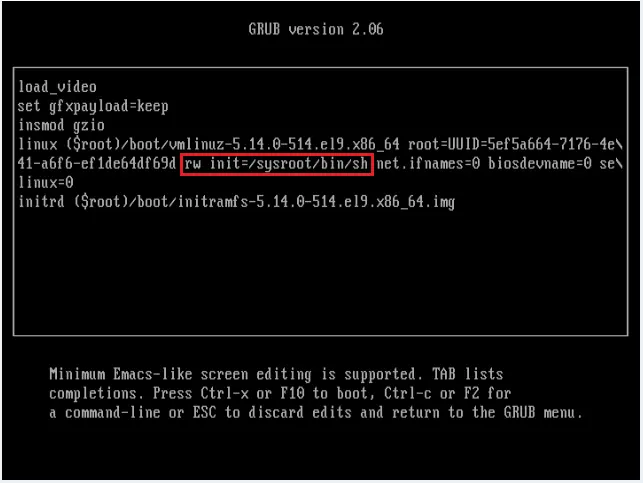 Строка загрузки после редактирования
Нажмите Ctrl+X или F10, чтобы загрузить систему в однопользовательском режиме.
Выполните следующие команды для смены пароля:
chroot /sysroot
passwd root
exit
reboot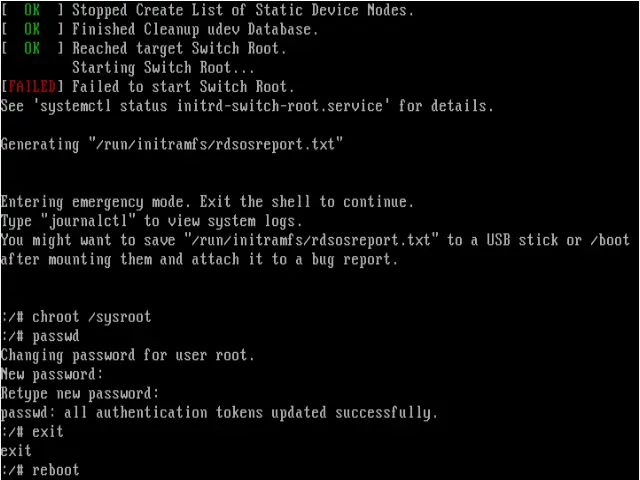 Смена root-пароля в однопользовательском режиме
Сброс пароля root на выделенном сервере
На выделенном сервере для доступа к консоли используется IPMI.
В веб-интерфейсе IPMI перейдите в Remote Control → Console Redirection и нажмите Launch Console.
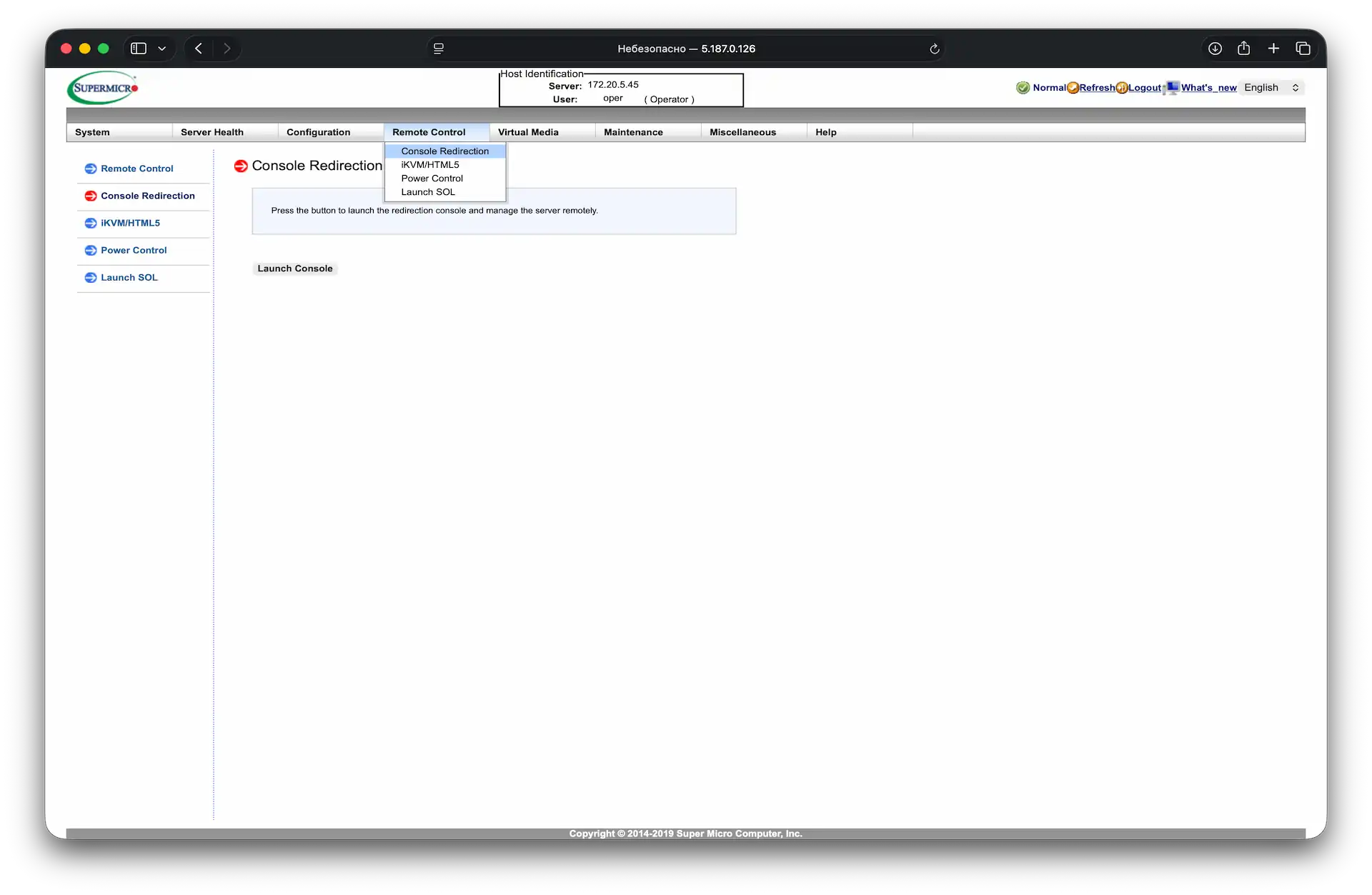 Запуск консоли в интерфейсе IPMI
Для работы консоли необходимо установленное Java Runtime Environment. Файл установщика скачается автоматически при нажатии
Launch Console.
После загрузки файла запустите его, отметьте галочку в появившемся окне и нажмите Run.
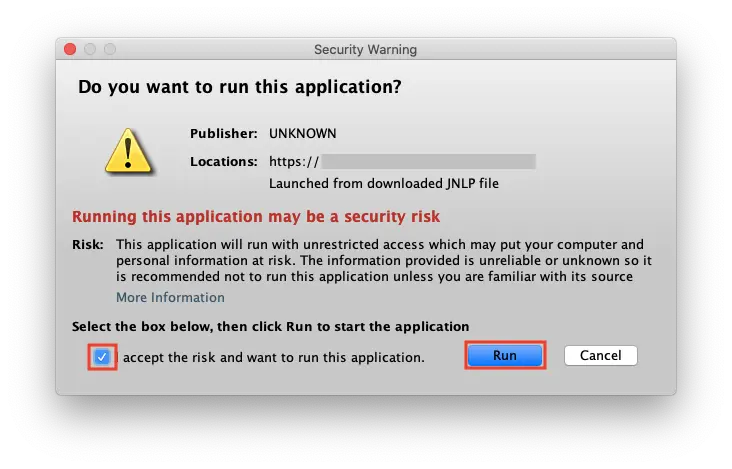 Подтверждение запуска Java-приложения
Если система безопасности Java выдаст предупреждение, добавьте IP-адрес IPMI (по протоколам http:// и https://) в список исключений. Подробная инструкция — на сайте Java.
После подключения к консоли перезагрузите сервер: Remote Control → Power Control → Reset server.
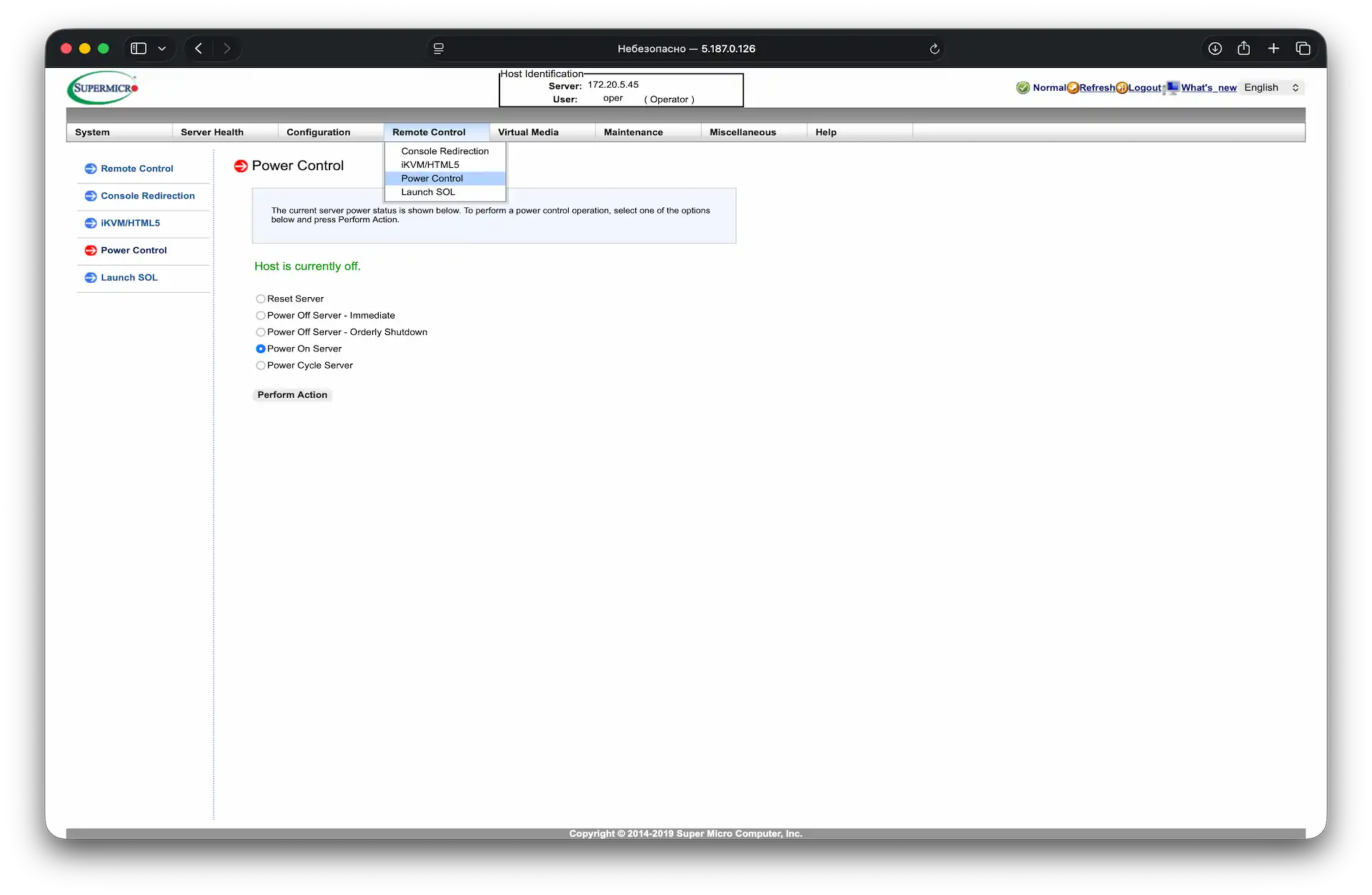 Перезагрузка сервера через Power Control
После перезагрузки появится меню GRUB. Нажмите e для редактирования строки загрузки.
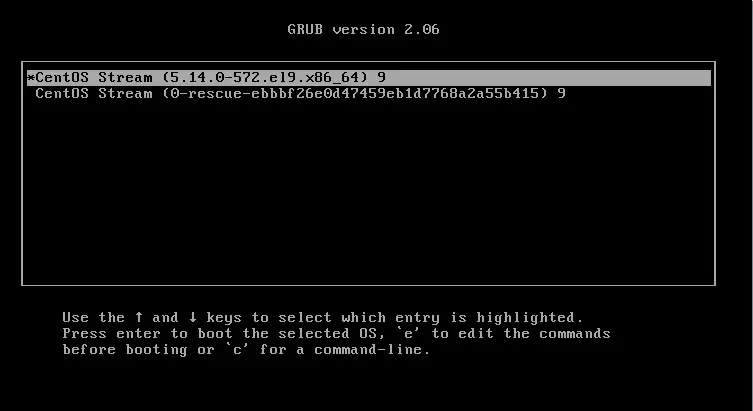 Меню GRUB на выделенном сервере
Найдите нужную строку:
- linux — для 64-битных систем IBM Power
- linux16 — для систем на базе BIOS x86-64
- linuxefi — для систем UEFI
Замените ro на rw и удалите параметры nofb и quiet:
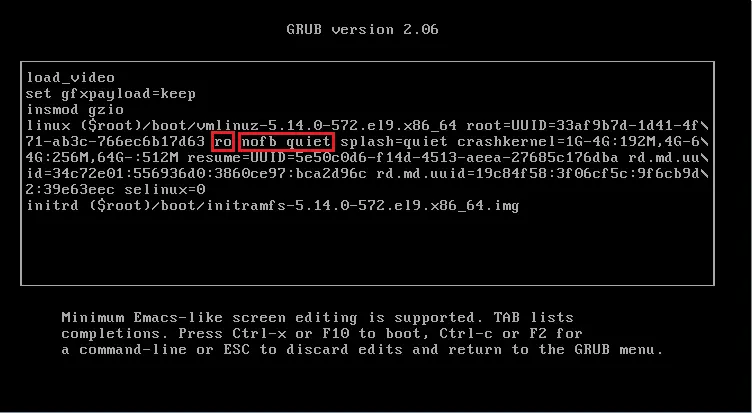 Редактирование строки загрузки ядра
В конец строки добавьте rd.break enforcing=0:
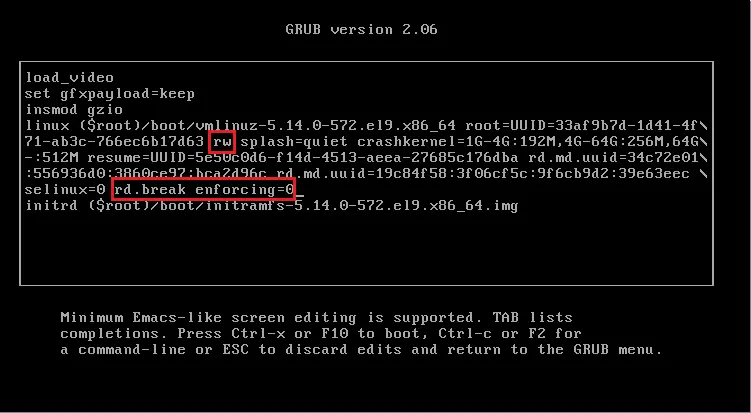 Добавление параметра rd.break в строку загрузки
Нажмите Ctrl+X для загрузки в однопользовательском режиме.
Выполните следующие команды:
chroot /sysroot
passwd root
touch /.autorelabel
exit
reboot
Команда touch /.autorelabel необходима для пересмотра меток SELinux при следующей загрузке — без неё доступ к системе может быть заблокирован.
Помощь
Если у вас возникли вопросы или требуется помощь, пожалуйста, свяжитесь с нами через систему тикетов — мы обязательно вам поможем!